
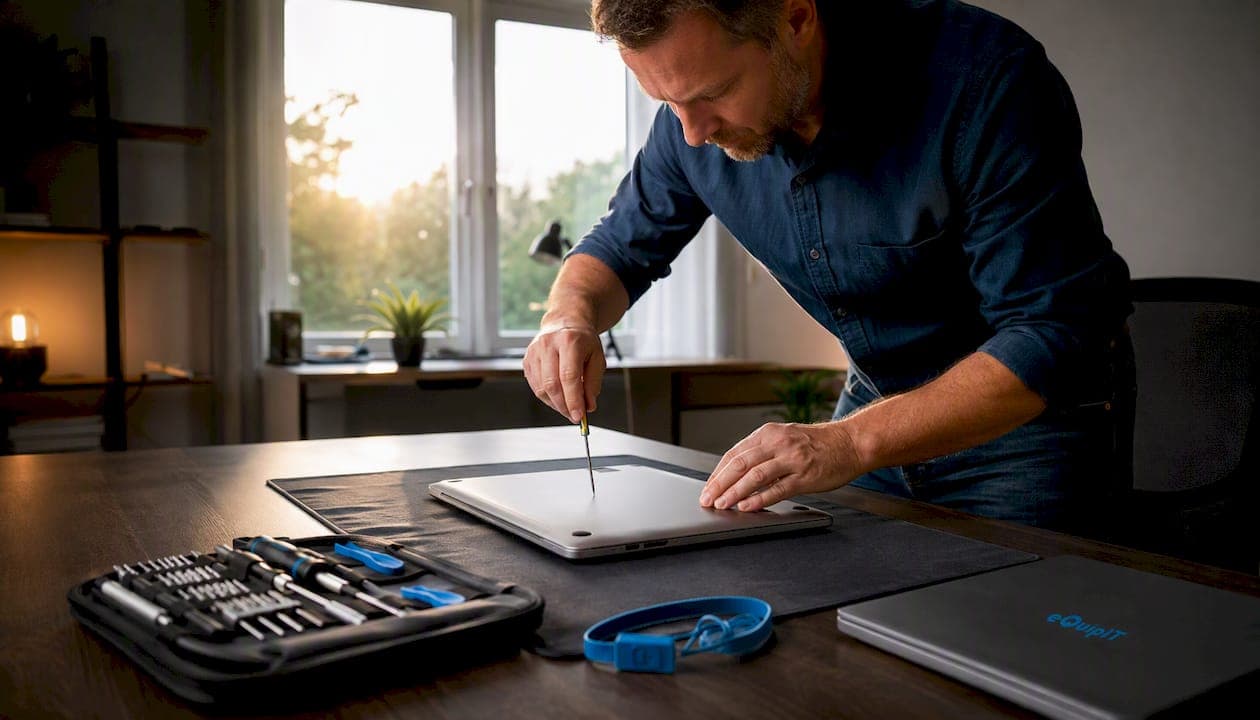
Ja, många bärbara datorer går att uppgradera. Det avgörande är om minnet sitter i ett löstagbart SO-DIMM-fack eller är lött direkt på moderkortet. Kontrollera det innan du köper något.
Tre saker att stämma av direkt:
- Minnestyp: Är det SO-DIMM (löstagbart) eller onboard/lött? Lött minne går inte att byta.
- DDR-generation: Vilken generation stöder din modell, DDR3, DDR4 eller DDR5?
- Maxminne: Vad är modellens övre gräns? Tillverkarens supportsida anger detta.
Att uppgradera RAM-minnet via hemmaprojekt tar vanligtvis 20–60 minuter. Priset för SO‑DIMM i Sverige för 8–16 GB ligger ofta i spannet cirka 300–900 kr beroende på om de är nya eller renoverade och vilken hastighet de har. Equipit säljer kompatibla moduler och verktyg med snabb leverans.
Innehållsförteckning
- Hur vet du om din laptop går att uppgradera?
- Vilken typ och mängd RAM ska du välja?
- Vilka verktyg behöver du och hur förbereder du dig?
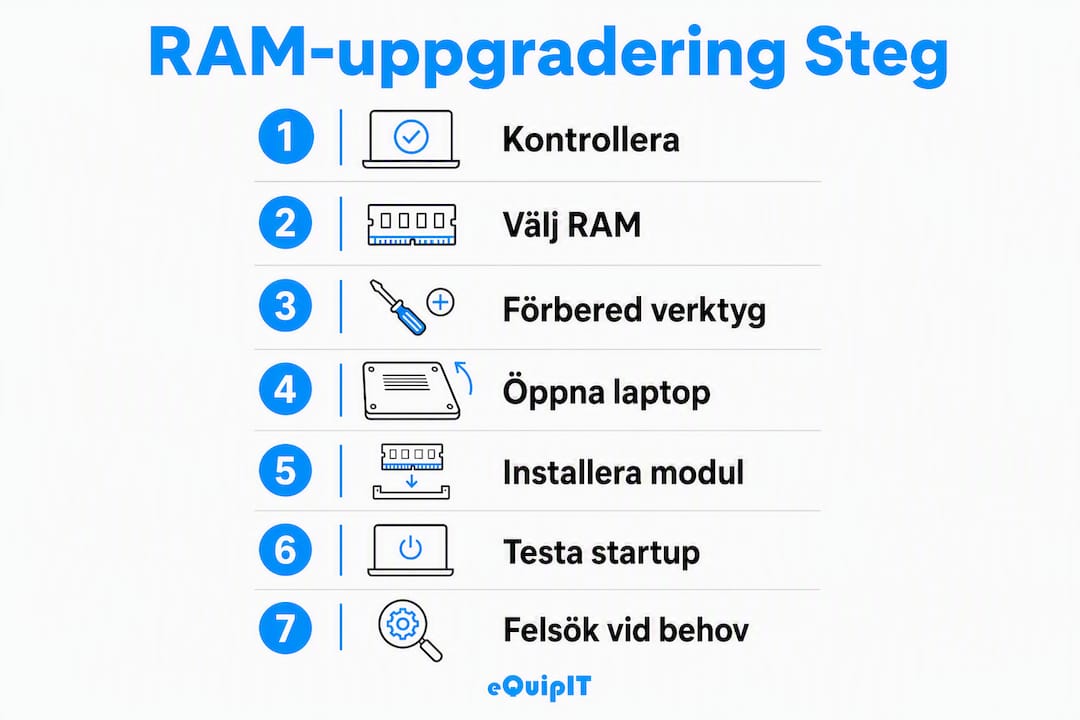
- Steg för steg: öppna laptopen och montera SO-DIMM
- Hur kontrollerar du att det nya minnet känns igen?
- Vad gör du om något går fel efter uppgraderingen?
- Varför uppgradera RAM, och vad rekommenderar Equipit?
- Viktiga insikter
- Vad de flesta missar vid en RAM-uppgradering
- Equipit: reservdelar och verktyg för din uppgradering
- Källor och vidare läsning
Hur vet du om din laptop går att uppgradera?
Vissa bärbara, framför allt tunna modeller och nyare MacBook-modeller, har lött minne och kan inte uppgraderas. Kontrollera detta innan du lägger en krona.
Gör så här:
- Titta på undersidan av chassit. Finns det en märkt servicelucka eller en panel med skruvar? Det är ett gott tecken på löstagbara SO-DIMM-platser.
- Sök upp modellnumret. Det sitter oftast på en etikett under datorn. Gå till tillverkarens supportsida och sök på modellnumret för att se minnesspecifikationer och maxkapacitet.
- Öppna Aktivitetshanteraren i Windows. Tryck Ctrl+Shift+Esc, välj fliken Prestanda och klicka på Minne. Här ser du installerat RAM och hur många platser som används.
- Använd CPU-Z för mer detaljer. Verktyget CPU-Z visar detaljerad information om minnestyp, hastighet och vilka platser som är belagda, vilket är mer tillförlitligt än vad Aktivitetshanteraren visar.
- Kontrollera användarmanualen. Många tillverkare anger tydligt om minnet är löstagbart och vad maxkapaciteten är.
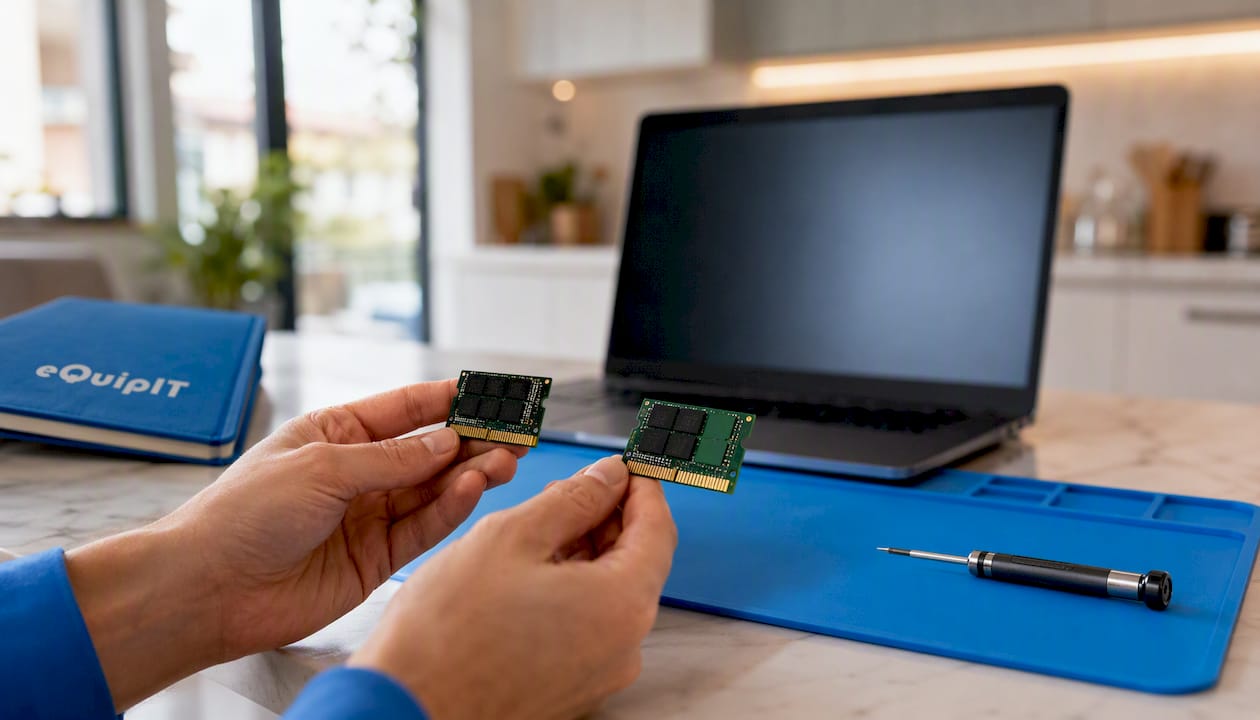
Skillnaden mellan löstagbart och lött minne är enkel att förstå: ett SO-DIMM-fack har synliga metallkontakter och ett litet spänne på varje sida. Lött minne saknar dessa och sitter fast direkt på kretskortet utan möjlighet till utbyte.
Proffstips: Fotografera undersidan av datorn och eventuella serviceluckor innan du börjar. Det sparar tid om du behöver jämföra med bilder från tillverkarens manual.

Vilken typ och mängd RAM ska du välja?
Rätt minne handlar om tre saker: generation, kapacitet och kanalarkitektur. Köper du fel generation fungerar det helt enkelt inte.
DDR-generation och formfaktor
SO-DIMM är formfaktorn för bärbara datorer, till skillnad från de större DIMM-modulerna i stationära datorer. Generationen, DDR3, DDR4 eller DDR5, måste matcha vad moderkortet stöder. Blanda aldrig generationer, de är fysiskt inkompatibla.
Kapacitet efter användning
- 8 GB: Räcker för webbsurfning, e-post och enklare kontorsarbete.
- 16 GB: Rekommenderas för multitasking, fler flikar och lätta kreativa program.
- 32 GB eller mer: För videoredigering, virtuella maskiner eller tung programutveckling.
Frekvens och latens
Frekvens spelar roll, men kompatibilitet och kapacitet är viktigare. En modul med fel generation eller för hög frekvens för moderkortet kan antingen inte starta eller köras nedklockat. Kontrollera alltid vad tillverkarens specifikation anger som stödd frekvens.
Dual-channel
Identiska moduler i par ger bäst stabilitet och prestanda i dual-channel. Att blanda märken kan fungera om kapacitet, hastighet, spänning och typ matchar, men matchade par är alltid att föredra.
| Kapacitet | Passar för | Dual-channel |
|---|---|---|
| 8 GB | Vardagsanvändning, webbsurfning | 2 × 4 GB |
| 16 GB | Multitasking, kontorsarbete | 2 × 8 GB |
| 32 GB | Tung arbetsbelastning, kreativa program | 2 × 16 GB |
Proffstips: Kontrollera Equipits lagerstatus och produktbeskrivning för din modell innan köp. Rätt kompatibilitet är angiven per modell, vilket sparar tid och returer.
Vilka verktyg behöver du och hur förbereder du dig?
Rätt förberedelse tar tio minuter och förhindrar de flesta misstag.
Verktyg att ha framme:
- Precisionsskruvmejselset (Phillips #0 och #1 är vanligast)
- Plastöppningsverktyg eller plektrum för att bända loss paneler
- Magnetisk skruvbricka eller liten behållare för att hålla ordning på skruvar
- Antistatarmband (alternativt: rör en omålad metallyta regelbundet)
- Kamera eller mobiltelefon för att fotografera varje steg
Antistatisk hantering
Statisk elektricitet kan orsaka osynliga skador på minnesmoduler och moderkort. Använd antistatarmband eller rör regelbundet vid omålad metall under hela processen. Undvik att arbeta på heltäckningsmatta eller i tjocka kläder av syntet.
Batterihantering
Stäng alltid av datorn helt och koppla ur laddaren innan du öppnar chassit. Om batteriet är avtagbart, ta ut det. Har datorn ett inbyggt batteri, se till att datorn är helt avstängd och att laddaren är bortkopplad. Arbeta aldrig med strömmen på.
Använd plastverktyg för att öppna chassit och undvika repor och kortslutning. Metallverktyg riskerar att skrapa kontakter eller kortsluta komponenter.
Organisera skruvarna
Skruvar i bärbara datorer varierar i längd. Blanda inte ihop dem vid återmontering. Lägg dem i ett mönster på skruvbrickan som motsvarar deras position på datorn, eller fotografera dem innan du tar bort dem.
Steg för steg: öppna laptopen och montera SO-DIMM
Följ stegen i ordning. Hoppa inte över verifieringssteget i slutet.
-
Stäng av datorn helt. Inte viloläge, utan fullständig avstängning. Koppla ur laddaren och ta ut batteriet om det är avtagbart.
-
Skruva loss bottenpanelen. Använd rätt skruvmejselstorlek för att undvika att skruva av skallarna. Öppna med ett plastdistansverktyg längs kanten för att lossa clip-lås utan att skada chassit. Vissa modeller kräver att tangentbordet eller ovansidan lossas istället.
-
Identifiera minnesplatserna. SO-DIMM-modulerna sitter ofta nära mitten eller längs en kant av moderkortet. De är rektangulära och hålls på plats av metallspännen på varje sida.
-
Ta ut befintliga moduler. Vik försiktigt ut metallspännena åt sidorna. Modulen reser sig till ungefär 30–45 graders vinkel. Dra ut den längs den vinkeln utan att böja eller vrida.
-
Sätt i den nya SO-DIMM-modulen. SO-DIMM har en ocentrerad skåra som gör att modulen bara kan sättas i åt ett håll. Rikta in skåran mot stiftet i facket och skjut in modulen i ungefär 45 graders vinkel. Tryck sedan ned tills metallspännena klickar på plats. Använd aldrig våld.
-
Återmontera bottenpanelen. Sätt tillbaka skruvarna i rätt ordning och längd. Anslut batteriet igen.
-
Starta datorn och verifiera. Lyssna efter normalt startljud. Kontrollera direkt i BIOS eller i Aktivitetshanteraren att rätt mängd minne visas.
Jorda dig regelbundet under hela processen genom att röra vid en omålad metallyta. Kontrollera skruvlängderna mot dina foton innan återmontering. Fotografera varje steg, särskilt kabelanslutningar och skruvpositioner.
Proffstips: Lägg en installationsbild bredvid datorn medan du arbetar. Equipits guide för att installera reservdelar i laptop innehåller kompletterande bilder och checklista.
Hur kontrollerar du att det nya minnet känns igen?
Verifiering är inte valfritt. Det bekräftar att uppgraderingen lyckades och fångar problem tidigt.
- Starta BIOS/UEFI. Tryck F2, Del eller Esc direkt vid uppstart (varierar per tillverkare). Under minnesinformation visas total kapacitet och konfiguration.
- Kontrollera i Windows. Gå till Inställningar > System > Om eller öppna Aktivitetshanteraren och välj fliken Prestanda. Det installerade RAM-minnet ska stämma med vad du satte in.
- Kör ett minnestest. Windows Memory Diagnostic eller MemTest86 hjälper till att verifiera stabilitet och fångar fel som annars ger instabilitet vid belastning.
Om systemet visar fel mängd minne:
- Kontrollera att modulen sitter helt i facket. Ett halvt inskjutet minne är den vanligaste orsaken.
- Prova modulerna en i taget för att utesluta en defekt modul.
- Kontrollera om BIOS behöver uppdateras för att stödja den nya kapaciteten.
- Byt plats på modulerna om du har två, för att se om ett fack är defekt.
Vad gör du om något går fel efter uppgraderingen?
De flesta problem efter en RAM-uppgradering har enkla förklaringar.
Vanliga symptom och orsaker:
- Svart skärm vid start: Minnet sitter inte helt i facket. Ta ut modulen och tryck in den igen tills ett tydligt klick hörs.
- Mindre RAM visas än installerat: BIOS-begränsning, fel modul eller en modul som inte känns igen. Testa modulerna separat.
- Blåskärm (BSOD): Defekt modul eller inkompatibelt minne. Kör MemTest86 för att identifiera felet.
- Datorn startar inte alls: Kontrollera att batteriet är anslutet och att inga kablar lossnade vid återmontering.
Testprocedur:
- Stäng av datorn och ta ut en modul i taget. Starta med bara en modul för att se om systemet startar.
- Byt plats på modulerna mellan facken för att utesluta ett defekt fack.
- Uppdatera BIOS/UEFI och chipset-drivrutiner om systemet inte känner igen rätt kapacitet.
Fysisk kontroll:
- Titta på guldkontakterna på modulens nederkant. Smuts eller oxidering kan ge dålig kontakt.
- Rengör försiktigt med isopropylalkohol och en luddfri trasa om kontakterna ser missfärgade ut.
Om datorn inte startar efter uppgradering är det ofta att minnet inte suttit helt i. Ett bestämt tryck tills klick löser vanligtvis problemet. Kvarstår problemen efter dessa steg, eller om du misstänker ett moderkortsproblem, är det dags att kontakta en servicetekniker. Equipits tips för laptopreparation täcker fler vanliga felsökningsscenarier.
Varför uppgradera RAM, och vad rekommenderar Equipit?
RAM-uppgradering är ofta det mest kostnadseffektiva sättet att förlänga en laptops livslängd och förbättra multitasking-prestanda. Många byter dator i onödan när mer minne skulle lösa problemet.
Praktiska rekommendationer:
- Köp SO-DIMM från en källa som anger kompatibilitet per modell. Equipit organiserar produkter efter märke och modell med detaljerade specifikationer.
- Dubbelkolla modellens maxminne innan köp. Att köpa 32 GB till en dator som stöder max 16 GB är bortkastade pengar.
- Välj matchade modulpar för dual-channel när möjligt. Det ger bättre prestanda än en enda stor modul.
- Spara kvittot. Det behövs vid garantiärenden.
Proffstips: Notera datorns serienummer och modellbeteckning innan du beställer. Equipit kan hjälpa med kompatibilitetsfrågor om du är osäker på vilken modul som passar.
Viktiga insikter
Att kontrollera om minnet är löstagbart och välja rätt DDR-generation är de två stegen som avgör om en RAM-uppgradering lyckas.
| Punkt | Detaljer |
|---|---|
| Kontrollera löstagbarhet | Verifiera att datorn har SO-DIMM-fack, inte lött minne, innan du köper något. |
| Välj rätt DDR-generation | DDR3, DDR4 och DDR5 är inte utbytbara. Kontrollera modellspecifikationen. |
| Kapacitet efter behov | 8 GB för vardagsbruk, 16 GB för multitasking, 32 GB för tung arbetsbelastning. |
| Säkerhetsrutiner | Jorda dig, ta bort batteri, organisera skruvar och fotografera varje steg. |
| Equipit för svenska köpare | Equipit säljer kompatibla SO-DIMM och verktyg med snabb leverans och tydliga produktspecifikationer. |
Vad de flesta missar vid en RAM-uppgradering
Det vanligaste misstaget är att blanda frekvenser eller generationer, inte för att folk inte vet bättre, utan för att de antar att "snabbare är bättre" och köper en modul med högre frekvens än vad moderkortet stöder. Resultatet är antingen att datorn inte startar eller att minnet körs på lägsta gemensamma nämnare ändå.
Det näst vanligaste är att inte trycka modulen helt på plats. Känslan av att den sitter fast räcker inte. Det ska klicka, tydligt, på båda sidor. Många som tror att de fått en defekt modul har i själva verket bara ett halvt inskjutet minne.
En magnetisk skruvbricka och vanan att fotografera varje steg är de två enkla sakerna som gör störst skillnad för nybörjare. Inte för att uppgraderingen är svår, utan för att det är lätt att blanda ihop skruvar av olika längd vid återmontering. Majoriteten av uppgraderingar går utan problem om säkerhetsrutinerna följs.
Equipit: reservdelar och verktyg för din uppgradering
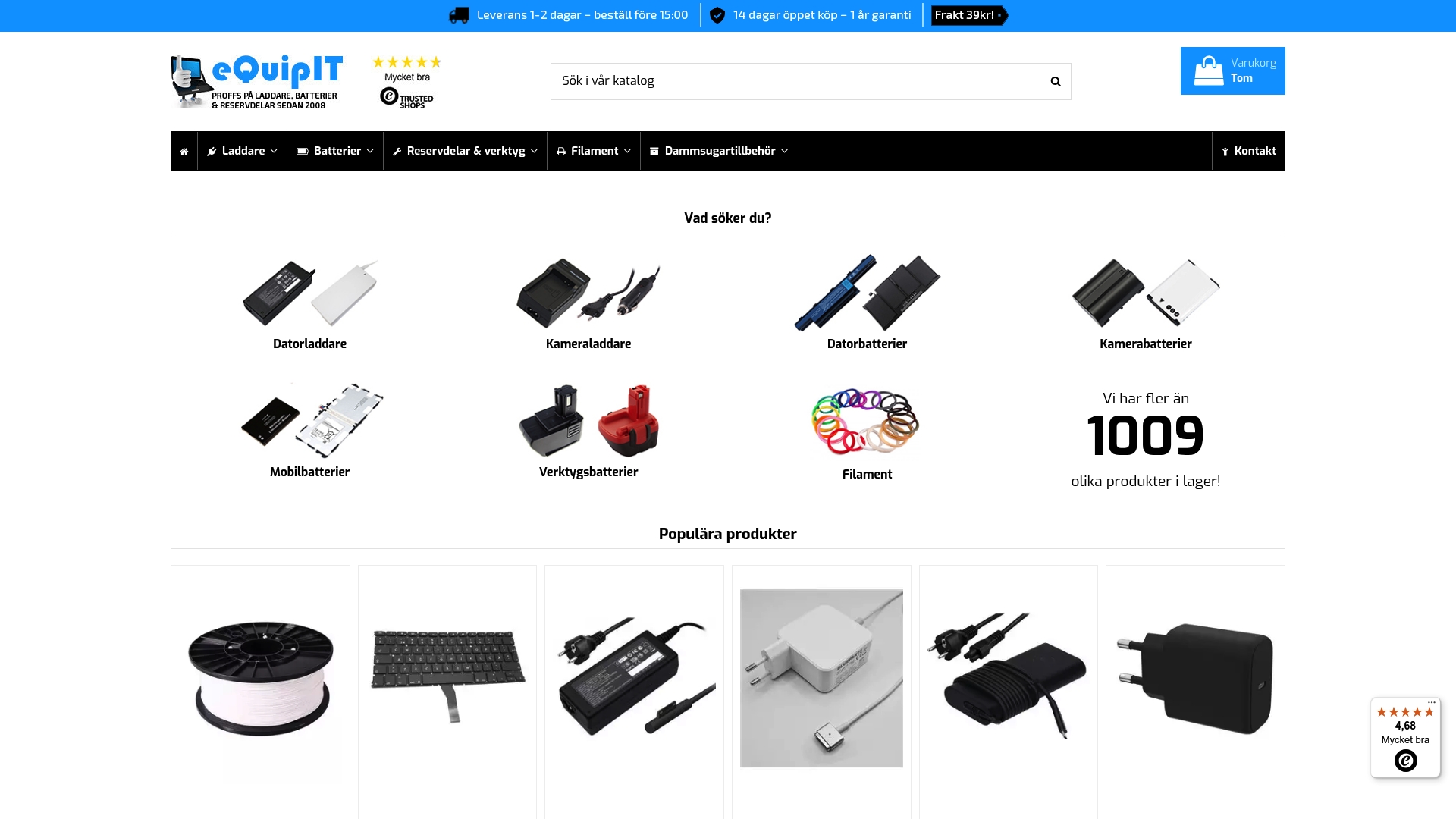
Equipit säljer elektroniska reservdelar och tillbehör för bärbara datorer med snabb leverans direkt till svenska privatpersoner. Sortimentet täcker laddare, batterier och adaptrar för märken som Dell, HP, Asus, Lenovo och Acer, organiserade efter modell med tydliga specifikationer och lagerstatus.
Upptäcker du under demonteringen att batteriet behöver bytas, finns det ett brett urval av Dell-batterier och Asus-batterier i lager för omedelbar leverans. Equipit kan också svara på kompatibilitetsfrågor innan du beställer. Gå till equipit.se och sök på din modell för att se tillgängliga delar.
Källor och vidare läsning
Verifierade guider och verktyg att använda efter uppgraderingen:
- Hur man uppgraderar RAM på en HP laptop (Billigteknik): Täcker kompatibilitetskontroll, installationssteg och felsökning med svenska prisexempel.
- Så här uppgraderar du RAM-minnet i din bärbara dator (Corsair): Tillverkarguide med detaljerade installationsinstruktioner och säkerhetsråd.
- Stor guide: Så uppgraderar du din bärbara dator (PC för Alla): Bred guide för demontering och verktygsval.
- Hur man uppgraderar bärbar dator RAM (Moyens I/O): Bra genomgång av skillnaden mellan löstagbart och lött minne.
- Hur uppgraderar jag min bärbara dator? (Datorlabbet): Täcker minnestestning och verifiering efter installation.
Testverktyg att ladda ned:
- CPU-Z: Visar detaljerad information om minnestyp, hastighet och platsanvändning. Gratis att ladda ned från cpuid.com.
- Windows Memory Diagnostic: Inbyggt i Windows. Sök på "Windows Memory Diagnostic" i startmenyn.
- MemTest86: Mer grundlig test som körs utanför operativsystemet. Lämplig vid misstänkt instabilitet.
Spara guider och din modells specifikationssida för framtida referens. Kontakta Equipit vid frågor om kompatibilitet innan köp.