
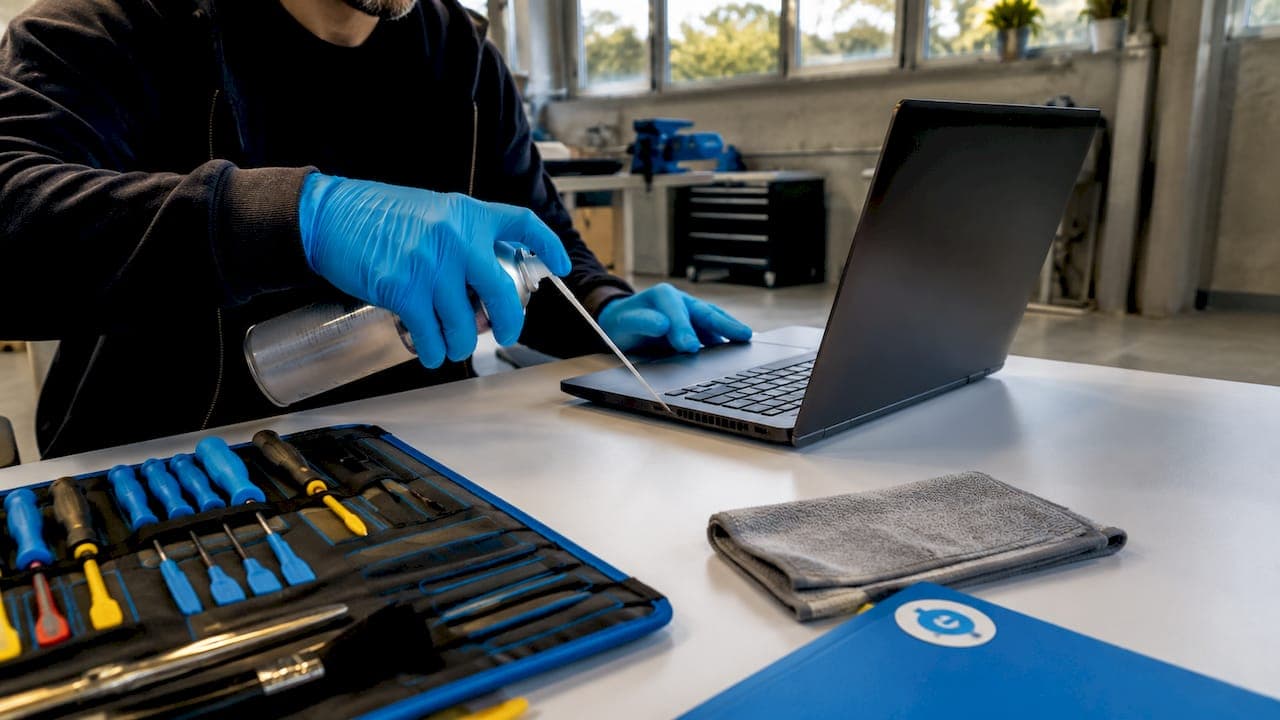
Rätt förberedelse är skillnaden mellan en lyckad reparation och en förstörd komponent. De viktigaste tipsen för laptop-reparation sammanfattas här:
- Rengör ventiler och fläktar regelbundet med tryckluft för att förebygga överhettning
- Använd ESD-armband eller antistatmatta vid alla ingrepp i hårdvaran
- Kontrollera modellnummer och artikelnummer innan du beställer reservdelar
- Säkerhetskopiera all data till extern enhet eller molntjänst före reparation
- Felsök mjukvaran innan du byter hårdvara, många problem löses med Windows systemåterställning
Innehållsförteckning
- Hur håller du laptopen i form med regelbundet underhåll?
- Vad behöver du tänka på för säker reparation hemma?
- Hur hittar du rätt reservdelar innan du köper?
- Vilka reparationer och uppgraderingar kan du göra själv?
- Hur återställer du Windows och säkerhetskopierar data?
- Hur felsöker du vanliga laptop-problem innan du reparerar?
- Vad händer med garantin när du reparerar själv?
- Vilka verktyg behöver du för laptop-reparation?
- Hitta reservdelar med snabb leverans hos Equipit
- Viktiga insikter
Hur håller du laptopen i form med regelbundet underhåll?
Damm i ventiler och fläktar är den vanligaste orsaken till överhettning och förhöjt fläktljud. Blås ut damm med tryckluft vid varje månad eller var tredje månad, håll burken upprätt och spraya i korta intervaller för att undvika kondens i komponenterna.
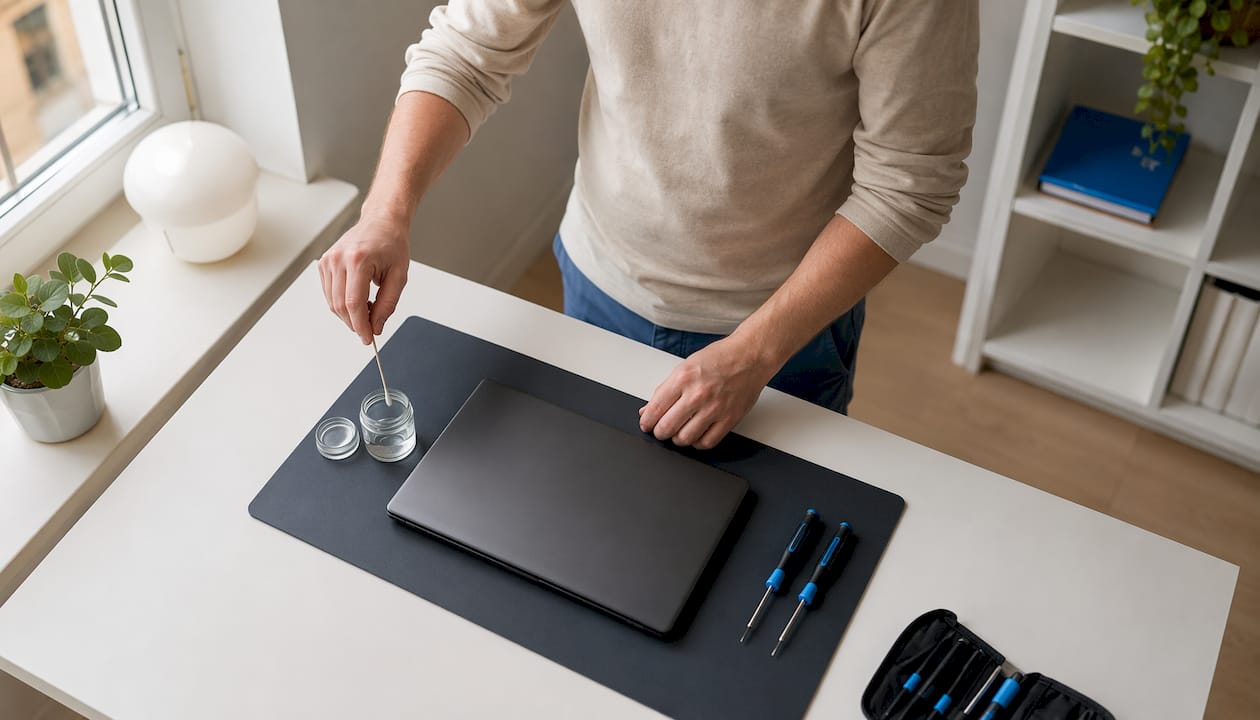
Yttre ytor rengörs med en mikrofiberduk fuktad i en blandning av 70 % isopropylalkohol och 30 % vatten. Trasan ska vara fuktig, inte droppande. Håll vätskan borta från portar, tangentbord och skärm.
Undvik blekmedel, aceton, ammoniak och etanol. Dessa kemikalier skadar ytbeläggningar och plastdetaljer permanent.
- Stäng av laptopen och koppla ur alla kablar
- Blås ut ventilerna med tryckluft i korta sprayningar
- Torka av chassit med fuktad mikrofiberduk
- Låt ytorna lufttorka helt innan du startar datorn igen
- Starta om datorn regelbundet för att rensa minne och bakgrundstjänster
Proffstips: Placera aldrig laptopen direkt på en säng eller soffa. Mjuka underlag blockerar ventilationsöppningarna och tvingar fläkten att arbeta hårdare. Använd alltid ett hårt, plant underlag eller ett laptopstativ.
Vad behöver du tänka på för säker reparation hemma?
Statisk elektricitet är osynlig men kan förstöra känsliga kretsar permanent. ESD-skydd i form av antistatarmband eller antistatmatta är det viktigaste skyddet vid alla ingrepp i hårdvaran. Saknar du armband, rör vid ett jordat metallföremål regelbundet under arbetet.
Arbeta alltid på en ren, ljus och plan yta. Bra belysning gör det lättare att se kablar, kontakter och skruvar utan att behöva forcera något.
- Stäng av laptopen och koppla ur strömkabeln innan du öppnar chassit
- Ta ut batteriet om modellen tillåter det
- Lägg skruvar i märkta behållare eller tejpa dem på ett papper med anteckningar
- Fotografera kabelanslutningar innan du lossar dem
"Noggrann organisation och märkning av skruvar och smådelar är avgörande för att undvika problem vid återmontering." — PC för Alla
Kemikalier som aceton och etanol får aldrig användas inuti chassit. Isopropylalkohol på minst 70 % är det enda godkända rengöringsmedlet för kretskort och kontaktytor.
Hur hittar du rätt reservdelar innan du köper?
Fel reservdel är ett vanligt och dyrt misstag. Exakt modellnummer och artikelnummer måste kontrolleras innan beställning. Tillverkare som Dell erbjuder verktyg för delsökning direkt på sin supportwebbplats, och demonteringsmanualer finns tillgängliga för de flesta modeller.
Hitta laptopens exakta modellbeteckning på undersidan av chassit eller i systeminformationen i Windows. Sök sedan reservdelen med det fullständiga modellnamnet, inte bara märket.
- Kontrollera att RAM-modulen matchar rätt typ, DDR4 eller DDR5, och rätt hastighet i megahertz
- Verifiera att batteriet har rätt spänning och kontakttyp för din modell
- Jämför mått och kontakttyp på laddare och adaptrar noggrant
- Läs tillverkarens manual eller titta på demonteringsvideor för din specifika modell
Equipit erbjuder ett brett sortiment av kompatibla reservdelar för märken som Dell, HP, Lenovo, Acer och Asus, med tydlig produktinformation och snabb leverans på lagerförda artiklar.
Proffstips: Skriv ned service-ID eller serienumret från undersidan av laptopen. Med det numret kan du söka exakt rätt del direkt i tillverkarens reservdelskatalog och undvika alla gissningar.
Vilka reparationer och uppgraderingar kan du göra själv?
Den psykologiska spärren är ofta större än den tekniska svårigheten. Många vanliga reparationer är designade för att slutanvändaren ska kunna utföra dem, och RAM-byte tar ofta bara några minuter med rätt verktyg.
- RAM-byte: Lossa skruvarna på undersidan, öppna locket och leta upp minnesmodulerna. Tryck ut spärrarna på sidorna och dra ut modulen. Sätt i den nya modulen i rätt riktning tills spärrarna klickar på plats. Modulerna passar bara åt ett håll.
- Tangentbordsbyte: Lossa skruvarna, skjut tangentbordet försiktigt åt sidan och lossa datakabeln mot moderkortet. Montera det nya tangentbordet i omvänd ordning. Sök en demonteringsvideo för din exakta modell om du är osäker.
- Batteribyte: Koppla ur strömmen, öppna undersidan och lossa batterikontakten från moderkortet. Byt till ett batteri med rätt spänning och kontakttyp.
- Kylpasta: Ta bort kylsystemet, rengör gamla rester med isopropylalkohol och applicera ny pasta i en mängd ungefär som en ärta. För mycket kylpasta kan orsaka kortslutning, för lite ger dålig kylning.
"Minnesmoduler är, trots alla varningar, riktigt robusta och går inte sönder så lätt." — PC för Alla
En detaljerad steg-för-steg-guide för nybörjare finns hos Equipit för den som vill ha extra stöd vid första reparationen.
Hur återställer du Windows och säkerhetskopierar data?
Säkerhetskopiera alltid till en extern enhet eller molntjänst som Microsoft OneDrive innan du påbörjar någon återställning. Windows har flera återställningsalternativ med olika konsekvenser för dina filer.
Skillnaderna i korthet:
- Systemåterställning: Återställer systemfiler och inställningar till en tidigare återställningspunkt. Påverkar inte personliga filer, men tar bort appar och drivrutiner installerade efter punkten.
- Nollställning med "Behåll mina filer": Installerar om Windows och behåller dokument och bilder, men tar bort appar och inställningar.
- Full ominstallation: Raderar allt. Kräver att du har en USB-enhet med minst 8 GB ledigt utrymme för återställningsmedia.
- Säkerhetskopiera filer till extern enhet eller molntjänst
- Öppna Inställningar, välj System och sedan Återställning
- Välj återställningsalternativ utifrån problemets allvar
- Följ instruktionerna på skärmen och undvik att stänga av datorn under processen
Kombinera alltid mjukvarudiagnostik med hårdvarukontroll. Kör Windows Defender eller ett antivirusprogram för att utesluta skadlig kod som orsak till prestandaproblem innan du byter komponenter.
Hur felsöker du vanliga laptop-problem innan du reparerar?
Felsökning sparar tid och pengar. Många problem som verkar vara hårdvarufel löser sig med enkla mjukvaruåtgärder.
Börja med att öppna Aktivitetshanteraren med Ctrl + Shift + Esc och sortera processer efter CPU-användning. Bakgrundsprogram och startprogram är ofta boven vid långsam prestanda. Avsluta onödiga processer och inaktivera program som laddas automatiskt vid start.
Bullrig fläkt beror nästan alltid på damm eller felaktiga ströminställningar. Rengör ventilerna med tryckluft och justera strömprofilen i Windows batteriinställningar innan du beställer en ny fläkt.
Uppdatera drivrutiner och BIOS via tillverkarens webbplats om laptopen beter sig instabilt efter en Windows-uppdatering. Föråldrade drivrutiner är en vanlig orsak till krascher och prestandaproblem. Kör även Dells inbyggda diagnostik om du har en Dell-dator: starta om, tryck F12 vid Dell-logotypen och välj Diagnostik.
Vad händer med garantin när du reparerar själv?
Egen reparation påverkar garantin, men inte alltid på det sätt du tror. Dell tillåter kunder att självreparera, uppgradera och underhålla sina enheter efter att den ursprungliga hårdvarugarantin löpt ut. Under garantitiden gäller däremot att obehöriga ingrepp kan ogiltigförklara garantin för den berörda komponenten.
Kontrollera alltid garantivillkoren för din specifika modell och tillverkare innan du öppnar chassit. Många tillverkare märker skruvar med garantiförseglingar. Om förseglingen bryts kan tillverkaren neka garantiservice för skador som uppstått i samband med ingreppet.
Uppgraderingar som RAM-byte är ofta uttryckligen tillåtna av tillverkaren och påverkar inte garantin för övriga delar. Läs manualen eller kontakta tillverkarens support för att bekräfta vad som gäller för din modell.
Vilka verktyg behöver du för laptop-reparation?
Rätt verktyg är grundförutsättningen för ett lyckat resultat. Att ha allt nära till hands och arbetsytan ordnad minskar risken för misstag.
- Skruvmejselset: Phillips och Torx i flera storlekar täcker de flesta laptopmodeller
- Plastspak (prybar): Lossar kablar och kåpor utan att repa eller skada plastdetaljer
- ESD-armband eller antistatmatta: Skyddar komponenter mot statisk elektricitet
- Tryckluft på burk: Rengör fläktar, ventiler och kylflänsar
- Isopropylalkohol (minst 70 %): Tar bort gammal kylpasta och rengör kontaktytor
- Förvaringsbehållare för skruvar: Håller ordning på skruvar och smådelar under arbetet
- Kylpasta: Behövs vid byte av kylsystem eller moderkort
En komplett förberedelsechecklista med säkerhetstips och verktygslista finns hos Equipit för den som vill ha ett strukturerat upplägg inför reparationen.
Hitta reservdelar med snabb leverans hos Equipit
Equipit har laddare, batterier och adaptrar för Dell, HP, Lenovo, Acer och Asus med snabb leverans på lagerförda artiklar. Välj rätt del direkt med modellnummer och kontakttyp.
Bläddra bland laddare med snabb leverans och övriga reservdelar på Equipit.se.
Viktiga insikter
Rätt förberedelse, kompatibla reservdelar och metodiskt arbete är de tre faktorerna som avgör om en laptop-reparation lyckas.
| Punkt | Detaljer |
|---|---|
| Rengör regelbundet | Blås ut ventiler och fläktar med tryckluft regelbundet, ungefär var tredje månad, för att förebygga överhettning och förhöjt fläktljud. |
| ESD-skydd krävs | Använd antistatarmband eller rör vid jordat metall för att skydda kretsar. |
| Kontrollera kompatibilitet | Verifiera modellnummer och artikelnummer innan du beställer reservdelar. |
| Säkerhetskopiera före återställning | Spara filer till extern enhet eller molntjänst innan Windows-återställning. |
| Felsök mjukvara först | Kontrollera processer, drivrutiner och virus innan du byter hårdvara. |