
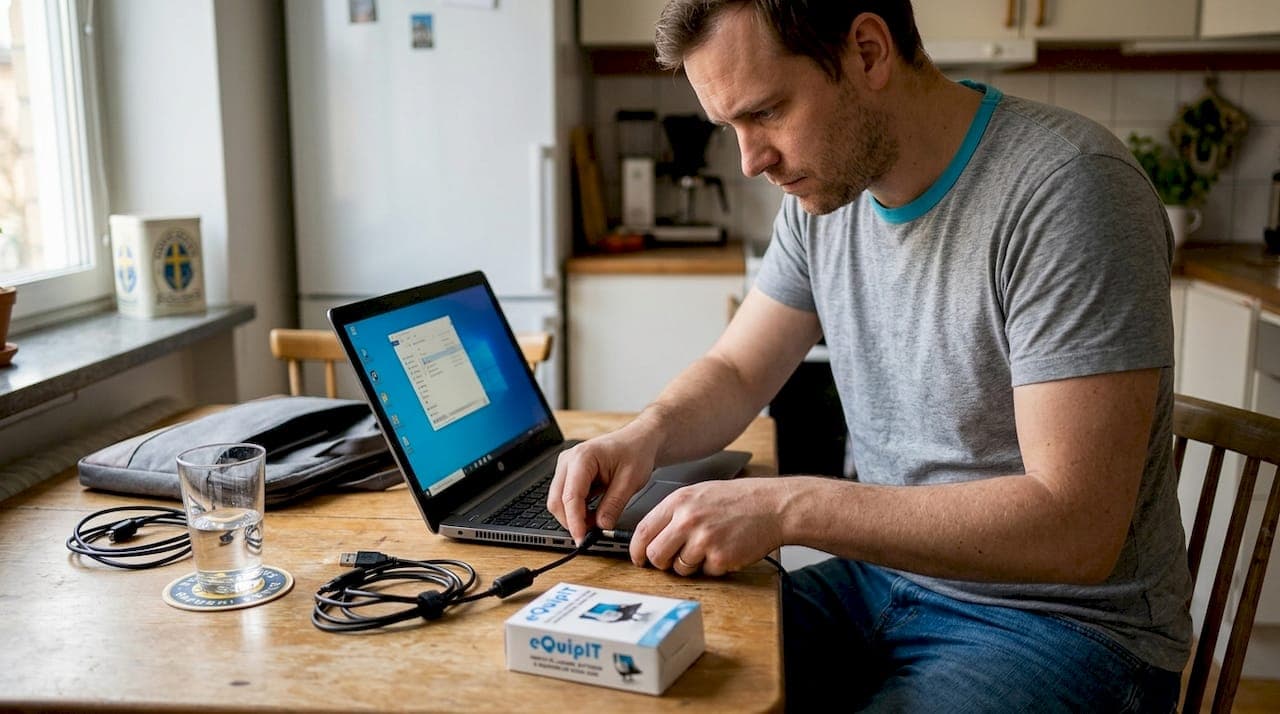
Har din laptop plötsligt slutat ladda eller visar konstiga felmeddelanden när du kopplar in laddaren? Problemet är oftast inte batteriet utan en defekt eller inkompatibel strömadapter. Många laptopägare stöter på detta frustrerande scenario, och att välja fel ersättningsadapter kan leda till allvarliga säkerhetsproblem eller skador på din dator. Den här guiden hjälper dig identifiera rätt adapter, installera den säkert och undvika vanliga misstag som kan kosta dig dyrt. Du får konkreta steg för att byta din strömadapter med trygghet och säkerhet.
Innehållsförteckning
- Viktiga punkter att veta
- Förberedelser: vad du behöver veta innan du byter strömadapter
- Hur du steg för steg byter strömadapter på din laptop
- Felsökning och säkerhet: vanliga problem och hur du undviker dem
- Hitta rätt strömadapter hos Equipit
- Frågor och svar om att byta strömadapter på laptop
Viktiga punkter att veta
| Punkt | Detaljer |
|---|---|
| Specifikationer måste matcha | Adaptern måste ha exakt samma volt och minst lika hög watt som originalet för att fungera säkert. |
| Felsök innan köp | Kontrollera om problemet verkligen är adaptern genom att testa uttag, kablar och BIOS innan du investerar i en ny. |
| Undvik billiga alternativ | Tredjeparts adaptrar av låg kvalitet kan orsaka överhettning, brand och permanent skada på din laptop. |
| USB-C kräver rätt standard | Moderna laptops använder ofta USB-C PD som kräver specifik kontakttyp och wattage för korrekt laddning. |
| Installation kräver noggrannhet | Stäng alltid av datorn helt, koppla ur gamla kablar försiktigt och verifiera att ny adapter fungerar innan regelbunden användning. |
Förberedelser: vad du behöver veta innan du byter strömadapter
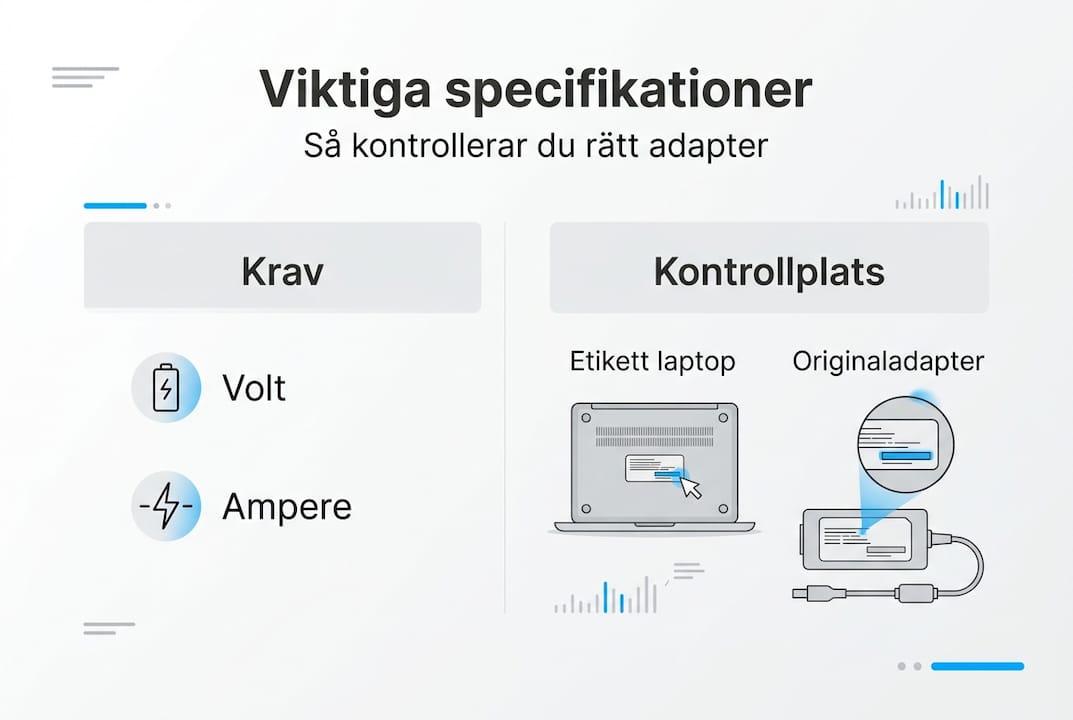
Att välja rätt ersättningsadapter börjar med att förstå din laptops exakta strömkrav. Varje laptop har specifika specifikationer för volt, watt och kontakttyp som måste matchas exakt för säker drift. Du hittar dessa uppgifter på etiketten på din nuvarande adapter eller på laptopens undersida. Volt måste vara identiskt, medan watt kan vara högre men aldrig lägre än original specifikationen. En adapter med för låg watt kan inte leverera tillräcklig kraft, vilket leder till långsam laddning eller överhettning.
Kontakttypen är lika kritisk som elektriska specifikationer. Traditionella laptops använder vanligtvis barrel-kontakter i olika storlekar, medan moderna enheter ofta har övergått till USB-C med Power Delivery. Enligt expertis inom området avgörs kompatibilitet av watt, volt, polaritet och kontakttyp, så att missa ett enda element kan göra adaptern oanvändbar. Mät kontaktens ytter- och innerdiameter noggrant om du har en barrel-kontakt, eftersom även en millimeters skillnad gör att kontakten inte passar.
Säkerheten bör alltid prioriteras när du väljer adapter. Billiga alternativ från okända tillverkare kan verka lockande ekonomiskt, men de saknar ofta nödvändiga säkerhetscertifieringar som CE eller UL. Forskning visar att billiga tredjeparts adaptrar kan riskera överhettning eller brand på grund av undermåliga komponenter och bristande kvalitetskontroll. Investera hellre i en certifierad adapter från en pålitlig återförsäljare, vilket ger dig både säkerhet och långsiktig hållbarhet.
Innan du köper en ny adapter, kontrollera också tillståndet på din strömkabel. Slitna eller skadade kablar kan orsaka laddningsproblem även med en fungerande adapter. Inspektera kabeln för synliga sprickor, exponerade ledningar eller lösa kontakter. Om du behöver byta både adapter och kabel, se till att den nya strömkabeln är kompatibel med din regions elstandard och har rätt kontakttyp.
Proffstips: Fotografera etiketten på din gamla adapter innan den slutar fungera helt. Detta ger dig en exakt referens när du handlar ersättning och förhindrar att du köper fel specifikationer.
Viktiga specifikationer att kontrollera
- Volt: Måste matcha exakt, vanligtvis 19V, 20V eller för USB-C PD mellan 5V och 20V
- Watt: Minst lika hög som original, ofta 45W, 65W, 90W eller 100W beroende på laptop
- Kontakttyp: Barrel-storlek eller USB-C med korrekt PD-profil
- Polaritet: Centerpinnen måste ha rätt polaritet, vanligtvis positiv
- Certifieringar: CE, UL eller motsvarande säkerhetsmärkning från erkänd organisation
| Specifikation | Varför det spelar roll | Hur du kontrollerar |
|---|---|---|
| Volt | Fel spänning kan permanent skada laptopens kretsar | Kontrollera etikett på adapter eller laptopens undersida |
| Watt | För låg effekt ger långsam laddning eller ingen laddning alls | Räkna volt × ampere eller läs watt direkt på etiketten |
| Kontakt | Fel storlek eller typ passar inte i laptopens uttag | Mät diameter med skjutmått eller identifiera USB-C version |
| Polaritet | Omvänd polaritet kan orsaka kortslutning vid anslutning | Se polaritetssymbolen på adaptern, vanligtvis (+) i mitten |
För de som är osäkra på vilken adapter som passar bäst finns det omfattande guider om laptopladdare val och användning som förklarar skillnader mellan olika typer. Om din laptop stöder USB-C laddning är det värt att förstå USB PD snabbladdning och hur denna teknik fungerar för att maximera laddningshastighet och säkerhet.
Hur du steg för steg byter strömadapter på din laptop
När du har köpt rätt adapter är installationen enkel men kräver noggrannhet för att undvika skador. Börja alltid med att stänga av din laptop helt, inte bara försätta den i viloläge. En fullständig avstängning säkerställer att ingen ström flödar genom systemet när du kopplar ur den gamla adaptern. Koppla också ur strömkabeln från vägguttaget innan du fortsätter, vilket eliminerar risken för elektriska stötar eller kortslutning under bytet.
Lokalisera adapterkontakten på din laptop, vanligtvis placerad på sidan eller baksidan av enheten. På äldre modeller är detta en rund barrel-kontakt, medan nyare laptops ofta har en USB-C port som fungerar både för data och laddning. Dra försiktigt ut den gamla adapterns kontakt genom att hålla i själva kontakten, inte i kabeln. Att dra i kabeln kan skada både kontakten och laptopens uttag över tid. Enligt branschexperter innebär att byta adapter främst att köpa en ny med rätt specifikationer och ansluta den, vilket gör processen enkel när förberedelserna är gjorda.
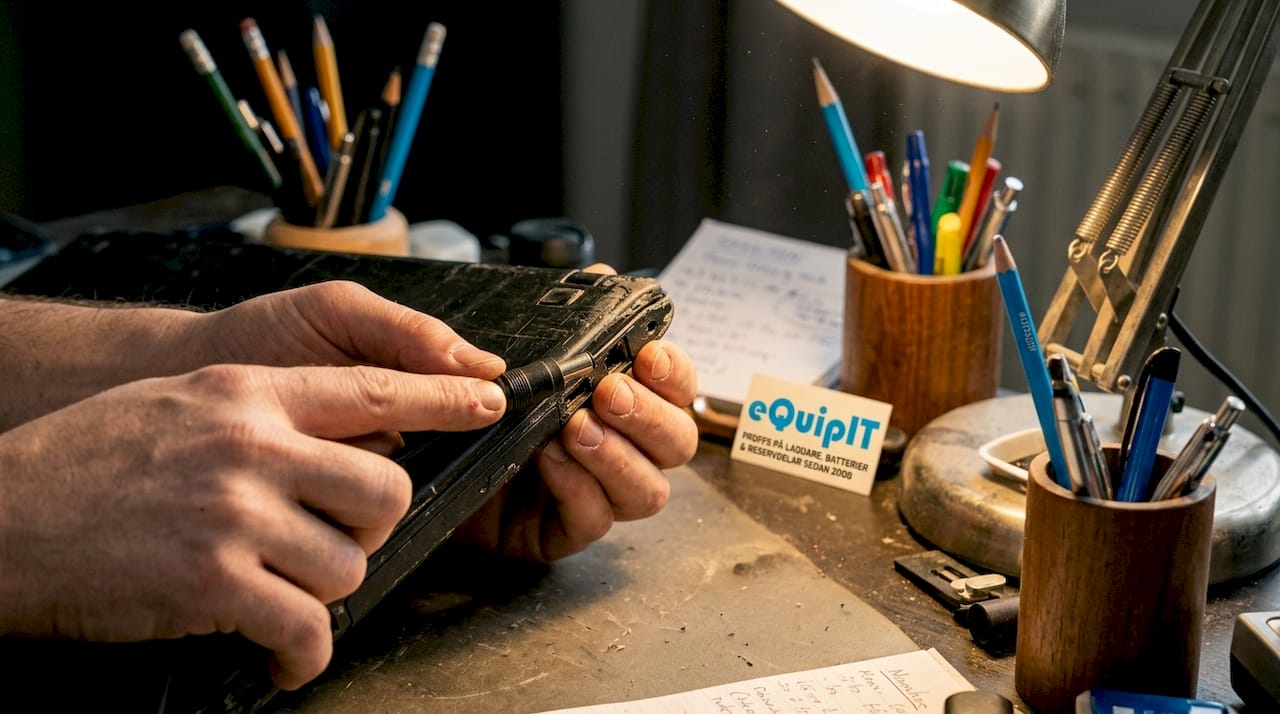
Anslut nu din nya adapter genom att föra in kontakten rakt in i laptopens uttag tills du känner ett tydligt motstånd eller klick. För barrel-kontakter ska kontakten glida in smidigt utan att kräva kraft. Om du måste tvinga kontakten är storleken troligen fel. För USB-C adapters, säkerställ att kontakten är rätt vänd, även om USB-C är reversibel ska den inte kräva kraftig tryckning. Koppla sedan in strömkabeln i vägguttaget och kontrollera att adaptterns indikatorlampa lyser, vilket bekräftar att den får ström.
Starta din laptop och observera om laddningsindikatorn aktiveras. De flesta laptops visar en LED-lampa eller skärmikon som bekräftar aktiv laddning. Öppna ditt operativsystems batteristatus för att verifiera att batteriet faktiskt laddas och inte bara visar ansluten status. Om allt fungerar korrekt bör batteriprocenten öka gradvis. Låt datorn ladda i minst 30 minuter för att säkerställa stabil funktion innan du använder den intensivt.
Installationssteg i ordning
- Stäng av laptopen helt genom operativsystemets avstängningsfunktion och vänta tills alla lampor slocknat
- Koppla ur strömkabeln från vägguttaget för att eliminera elektrisk risk under bytet
- Ta bort den gamla adaptern genom att försiktigt dra ut kontakten från laptopen, håll i kontakten inte kabeln
- Anslut den nya adapterns kontakt i laptopens uttag, säkerställ att den sitter stadigt och rakt
- Koppla in strömkabeln i vägguttaget och kontrollera att adaptterns indikatorlampa lyser grönt eller blått
- Starta laptopen och verifiera att laddningsindikatorn aktiveras och batteriet börjar ladda enligt systemstatus
Proffstips: Spara kvittot och förpackningen från din nya adapter i minst 30 dagar. Om kompatibilitetsproblem uppstår trots korrekta specifikationer kan du enkelt returnera produkten och prova ett alternativ.
"En korrekt installerad adapter bör aldrig kännas varm att röra vid under normal användning. Om adaptern blir het nog att orsaka obehag är något fel, och du bör omedelbart koppla ur den och kontrollera specifikationerna."
För en mer detaljerad genomgång av installationsprocessen med visuella hjälpmedel, utforska guiden om att installera ny laddare steg för steg som täcker vanliga fallgropar och lösningar för olika laptopmodeller.
Felsökning och säkerhet: vanliga problem och hur du undviker dem
Ibland fungerar inte en ny adapter som förväntat trots korrekta specifikationer. Vanliga symtom inkluderar att laptopen inte känner igen adaptern, laddningen sker extremt långsamt eller batteriet laddar inte alls. Innan du antar att adaptern är defekt, kontrollera några grundläggande saker. Testa adaptern i ett annat vägguttag för att utesluta problem med elförsörjningen. Inspektera både adapterkontakten och laptopens uttag för damm eller smuts som kan blockera korrekt kontakt.
Felmeddelanden som "Adapter not recognized" eller "Using a non-genuine adapter" är vanliga på vissa märken som Dell eller HP. Dessa meddelanden betyder inte nödvändigtvis att adaptern är farlig, men de kan begränsa laddningshastigheten eller batteriprestanda. Vissa tillverkare använder chip i sina adaptrar som kommunicerar med laptopen, och tredjeparts adaptrar saknar ibland denna funktion. Forskning bekräftar att fel volt eller amper kan skada laptop och batteri, varningar för överhettning är viktiga tecken som aldrig ska ignoreras.
Om din laptop fortfarande inte laddar efter att ha bytt adapter kan problemet ligga i laddningsuttaget på själva laptopen eller i batteriets hälsa. Många laptops låter dig felsöka laddningsproblem genom BIOS- och driftskontroller som kan identifiera om problemet är hårdvaru- eller mjukvarurelaterat. Starta datorn i BIOS och leta efter adapterstatus eller batteriinformation som kan avslöja underliggande problem.
Säkerheten vid användning av ersättningsadaptrar kan inte överbetonas. Billiga imitationer saknar ofta termiska skydd som förhindrar överhettning, vilket kan leda till brand eller explosion i extrema fall. Använd alltid adaptern på en hård, ventilerad yta, aldrig på sängen eller soffa där värmen inte kan avledas effektivt. Om du märker ovanliga ljud som surrande eller pipande från adaptern, sluta använda den omedelbart, dessa ljud indikerar interna fel.
Vanliga symptom och deras orsaker
- Laptopen laddar inte alls: Kontrollera att adaptern har rätt volt och att kontakten sitter ordentligt, testa annat uttag
- Långsam laddning: Adaptern kan ha för låg watt, eller laptopens laddningsport kan vara smutsig eller skadad
- Adaptern blir extremt varm: Tyder på överlast eller intern defekt, byt omedelbart till certifierad adapter
- Felmeddelande om icke-original adapter: Vissa märken begränsar prestanda med tredjeparts adaptrar, men de fungerar ofta ändå
- Batteriet laddar inte över viss procent: Kan indikera batteriproblem snarare än adapterproblem, kör batteritest
| Faktor | Original adapter | Tredjeparts adapter av hög kvalitet | Billig tredjeparts adapter |
|---|---|---|---|
| Pris | 600-1200 kr | 300-600 kr | 100-250 kr |
| Säkerhetscertifieringar | Alltid CE, UL | Oftast CE, ibland UL | Sällan eller falska certifieringar |
| Garantitid | 12-24 månader | 6-12 månader | 0-3 månader eller ingen |
| Överhettningsrisk | Mycket låg | Låg till måttlig | Hög risk |
| Kompatibilitetsgaranti | 100% för rätt modell | Hög om specifikationer matchar | Osäker, kan skada laptop |
Proffstips: Investera i en adapter med inbyggt överspänningsskydd och termisk säkring. Dessa funktioner kostar lite mer men kan rädda din laptop från permanent skada vid strömstörningar eller överhettning.
"Att spara 200 kronor på en billig adapter kan kosta dig 10 000 kronor i laptopskador. Kvalitet och säkerhet bör alltid väga tyngre än pris när det gäller strömförsörjning till dyr elektronik."
För mer omfattande felsökningsstrategier och diagnostiska metoder, utforska resurser om att felsöka laddningsproblem och felsöka och installera adapter som täcker både vanliga och ovanliga scenarier för olika laptopmodeller och tillverkare.
Hitta rätt strömadapter hos Equipit
När du har identifierat dina exakta specifikationer och förstår vad du behöver är nästa steg att hitta en pålitlig leverantör. Equipit erbjuder ett omfattande sortiment av certifierade strömadaptrar för alla populära laptopmodeller, från klassiska barrel-kontakter till moderna USB-C PD-lösningar. Alla produkter är noggrant testade för kompatibilitet och säkerhet, vilket ger dig trygghet i ditt köp.
Med snabb leverans på lagerförda artiklar slipper du vänta i onödan när din laptop behöver en ny adapter akut. Equipits sortiment inkluderar allt från standardadaptrar som 75W laptopladdare till specialiserade adaptrar för HP och Dell som löser specifika kompatibilitetsproblem. Osäker på vilken adapter som passar din modell? Kundservicen hjälper dig navigera Equipits sortiment och välja exakt rätt produkt för dina behov, vilket eliminerar gissningar och felköp.
Frågor och svar om att byta strömadapter på laptop
Hur vet jag att min adapter är kompatibel?
Kontrollera att volt matchar exakt och att watt är minst lika hög som original adaptern. Verifiera också att kontakttypen och polariteten stämmer genom att jämföra etiketter på både adapter och laptop. Om någon specifikation skiljer sig åt är adaptern inte kompatibel och kan skada din enhet.
Kan jag använda en laddare med högre watt än original?
Ja, det är säkert att använda en adapter med högre watt eftersom laptopen bara drar den effekt den behöver. En 90W adapter fungerar utmärkt på en laptop som ursprungligen hade 65W, och kan till och med ladda snabbare under tung användning. Däremot får watt aldrig vara lägre än original specifikationen.
Vad gör jag om min laptop inte laddar trots ny adapter?
Börja med att felsöka genom att testa adaptern i olika uttag och kontrollera att alla kablar sitter ordentligt. Om problemet kvarstår kan laddningsuttaget på laptopen vara skadat eller batteriet kan ha nått slutet av sin livslängd. Kör diagnostik i BIOS eller kontakta en tekniker för vidare undersökning av hårdvaruproblem.
Är tredjeparts adaptrar säkra att använda?
Högkvalitativa tredjeparts adaptrar från etablerade tillverkare med CE- och UL-certifieringar är generellt säkra att använda. Undvik däremot extremt billiga alternativ utan säkerhetsmärkning eftersom dessa kan sakna överhettningsskydd och kortslutningssäkringar. Investera i kvalitet för att skydda både din laptop och din säkerhet.
Hur installerar jag en ny adapter utan att skada min laptop?
Stäng alltid av laptopen helt och koppla ur strömmen innan du byter adapter. Hantera kontakter försiktigt och tvinga aldrig in en kontakt som inte passar smidigt. Verifiera att den nya adaptern fungerar korrekt genom att kontrollera laddningsindikatorn innan du lämnar datorn obevakad under laddning.
Kan jag använda en MacBook-laddare på andra laptops?
Moderna MacBook-laddare med USB-C PD kan tekniskt fungera på andra USB-C laptops om watt och voltage passar. Däremot är äldre MagSafe-laddare exklusiva för Apple-produkter och fungerar inte på andra märken. För specifik vägledning om Apple-produkter, se guiden om att byta laddare till MacBook som täcker unika aspekter av Apples laddningssystem.