
TL;DR:
- Att byta laptopladdare är enkelt om man kontrollerar specifikationerna noggrant och följer rätt steg.
- Genom att matcha spänning, ampere och kontaktstorlek kan du säkert och säkert byta din laddare och undvika skador.
Din laptop slutar laddas mitt under en viktig arbetsdag. Laddningsindikatorn blinkar, eller visar ingenting alls. Det är en situation många känner igen. Att byta laptopladdare steg för steg är faktiskt enklare än de flesta tror, men det kräver lite förberedelse för att göra det rätt. Den här guiden tar dig igenom allt du behöver veta: från att välja rätt laddare och kontrollera kompatibilitet, till att genomföra bytet säkert och felsöka om något inte fungerar direkt.
Innehållsförteckning
- Viktiga punkter
- Vad du behöver veta innan du byter laptopladdare
- Steg-för-steg guide för att byta laptopladdare
- Felsökning av laptopladdare
- Så väljer du rätt laddare för din laptop
- Min erfarenhet av laptopladdarbyte
- Equipit och laptopladdare
- FAQ
Viktiga punkter
| Punkt | Detaljer |
|---|---|
| Kontrollera specifikationerna | Matcha spänning, ampere och kontaktstorlek innan du köper ny laddare. |
| EU-regler från 2026 | Nya laptops i EU måste ha USB-C laddning, vilket underlättar framtida laddarbyte. |
| Felsök innan du köper | Testa alltid med en annan laddare och kontrollera porten innan du beställer ny. |
| Steg-för-steg bytet | Koppla bort, kontrollera, anslut och verifiera. Fyra steg som täcker det mesta. |
| Välj rätt alternativ | Originalladdare är säkrast, men certifierade tredjepartsladdare fungerar bra till lägre pris. |
Vad du behöver veta innan du byter laptopladdare
Att bara köpa en ny laddare utan förberedelse är ett vanligt misstag. Fel laddare kan i värsta fall skada batteriet eller laptopen. Här går vi igenom vad du faktiskt behöver kolla upp innan du handlar.
Olika laddare och kontakter
Det finns två huvudtyper av laddarkontakter för laptops idag: proprietära kontakter som är specifika för ett märke, och USB-C som är universell. Dell och HP har länge använt runda cylindriska kontakter i olika storlekar, medan Apple övergick till MagSafe och senare USB-C. Lenovo ThinkPad-modeller använder sin egen "slim-tip" kontakt.
Från och med 28 april 2026 måste alla nya bärbara datorer som säljs inom EU ha en USB-C port som stöder laddning. Det här är EU:s direktiv 2022/2380 och det gäller alla modeller utom högpresterande speldatorer. För dig som har en äldre laptop med proprietär kontakt ändrar detta inget direkt, men det är bra att veta inför nästa köp.
Proffstips: Titta på undersidan av din laptop eller i laddarens eget typskyltstext. Där står spänning (V), strömstyrka (A) och ofta kontaktstorlek. Fotografera den informationen med mobilen innan du handlar.
Vad du måste matcha
| Specifikation | Vad det betyder | Var du hittar det |
|---|---|---|
| Spänning (V) | Måste matcha exakt, t.ex. 19V | Undersidan av laptop eller gammal laddare |
| Strömstyrka (A) | Ny laddare får ha lika eller högre A | Laddartypskylten |
| Effekt (W) | Volts gånger Ampere, t.ex. 65W | Räkna ut: V x A = W |
| Kontaktstorlek | Diameter och polaritet måste stämma | Jämför fysiskt med gammal kontakt |
Strömstyrkan är den parameter de flesta missar. En laddare med lägre ampere än originalet laddar långsamt eller inte alls. En med högre ampere fungerar fint eftersom laptopen bara tar det den behöver.
Verktyg och säkerhetsåtgärder
Du behöver inga specialverktyg för ett vanligt laddarebyte. Det handlar om att koppla in en kabel. Men det finns säkerhetsåtgärder värda att tänka på:
- Stäng av laptopen eller låt den gå på batteri under bytet
- Kontrollera att det inte finns synliga skador på den nya laddarens kabel eller kontakt
- Testa i ett eluttag du vet fungerar
- Undvik att använda grenuttag av okänd kvalitet
Steg-för-steg guide för att byta laptopladdare
Det här är hjärtat i guiden. Genomförd i rätt ordning tar processen fem till tio minuter.
Steg 1: Koppla bort den gamla laddaren
Dra alltid ut kontakten ur laptopen först, sedan ur väggen. Aldrig tvärtom. Håll i kontakten när du drar, inte i kabeln. Felaktig hantering av sladden är den vanligaste orsaken till att laddarkablar går sönder, eftersom mikroskopiska skador i metalltrådar uppstår vid ryck i kabeln istället för kontakten. Lär dig av det och börja med rätt vana direkt.
Steg 2: Kontrollera den nya laddarens specifikationer
Innan du ansluter den nya laddaren, kontrollera att spänning och kontaktstorlek stämmer med vad din laptop kräver. Jämför med uppgifterna från den gamla laddaren eller laptopens undersida. Titta också igenom kabeln visuellt för att utesluta synliga skador från tillverkning eller transport.
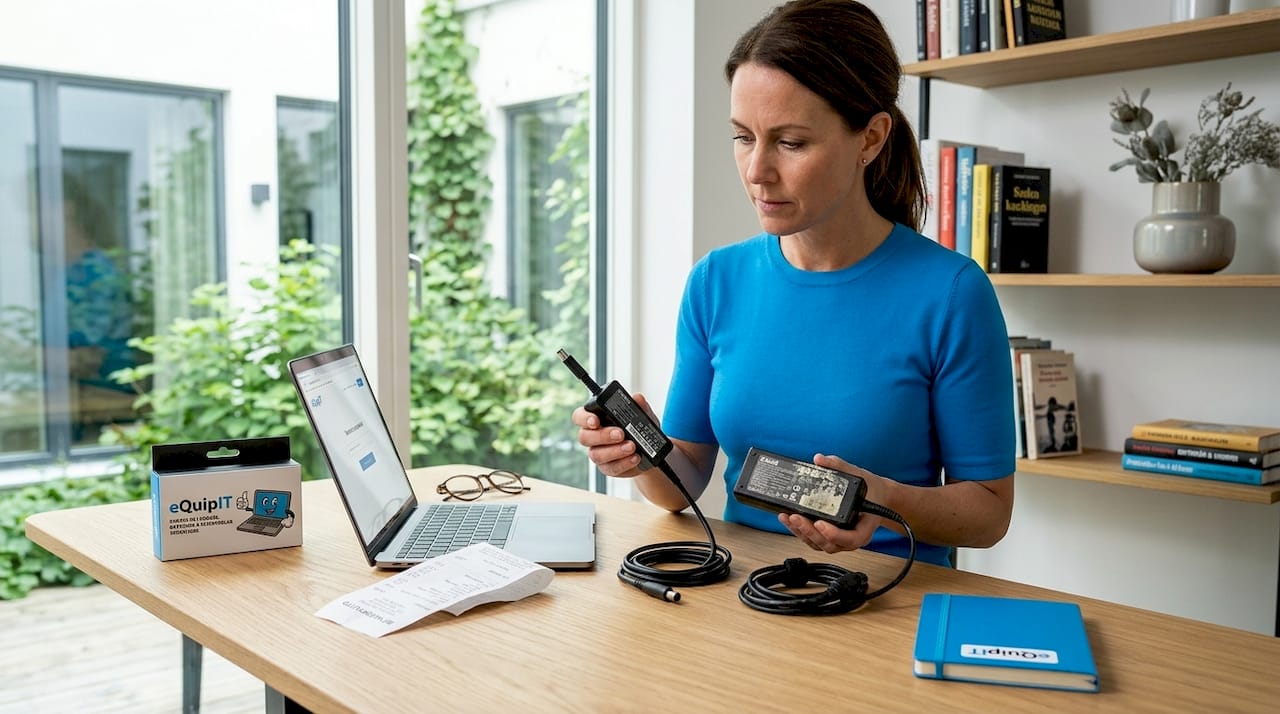
Proffstips: Har din laptop USB-C laddning? Kontrollera att laddaren stöder USB Power Delivery (USB PD). Det är standarden som reglerar hur mycket effekt som levereras via USB-C, och utan PD-stöd kanske din laptop inte laddar alls eller laddar mycket långsamt.
Steg 3: Anslut den nya laddaren
Plugga in laddaren i väggens eluttag först. Anslut sedan laddarkontakten till laptopen. Det beror på att du vill ha full kontroll på anslutningen vid laptopänden. För USB-C gäller ingen specifik riktning. För runda proprietära kontakter, känn att de sitter stadigt på plats.
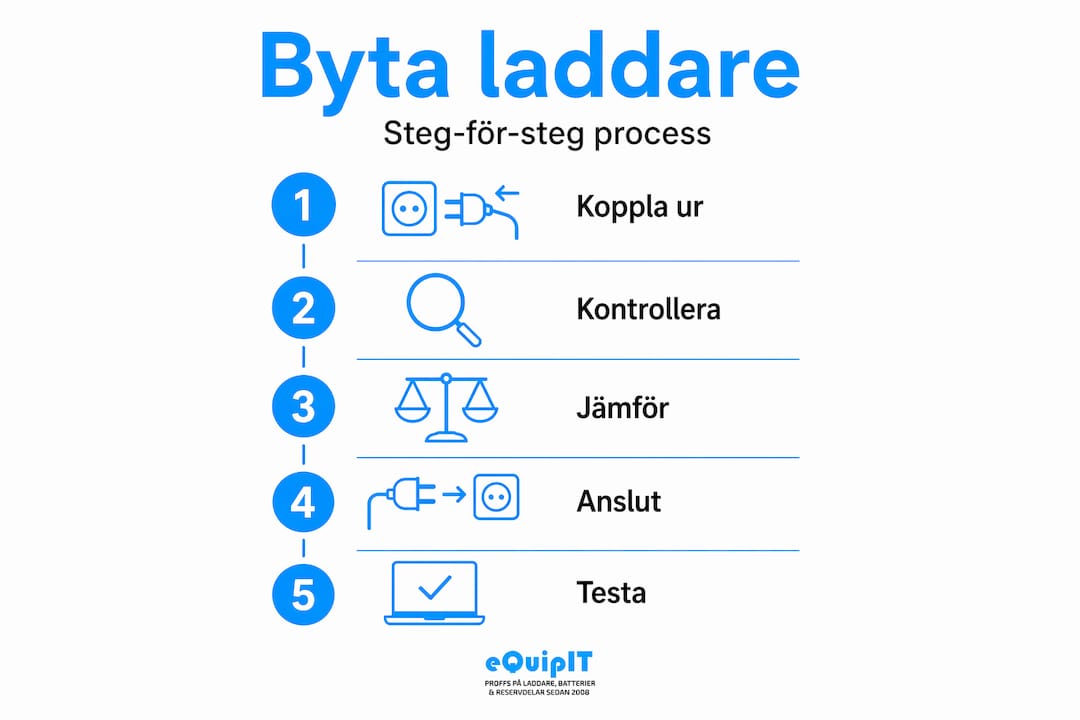
Steg 4: Verifiera att laddningen fungerar
Nu tittar du efter laddningsindikatorn. Den kan vara en LED-lampa på laddaren, ett ljus nära laddningsporten på laptopen, eller en ikon i operativsystemets statusfält. Om inget händer inom 30 sekunder är det dags att felsöka.
Observera att vissa laptops, särskilt MacBook-modeller, kan ta upp till ett par minuter innan laddningsindikatorn tänds om batteriet är helt urladdat.
Eventuella skillnader beroende på modell
Har du en HP EliteBook eller Dell Latitude med smart laddarteknik kan laptopen visa ett meddelande om "okänd laddare" om du använder en tredjepartsladdare. Det betyder inte att laddaren inte fungerar, utan bara att laptopen inte kan kommunicera med laddarens chip. Laddningen sker ändå i de flesta fall. För MacBook med MagSafe gäller specifika kontakter som är märkesspecifika och inte utbytbara mot generiska alternativ.
Felsökning av laptopladdare
Laddaren är ny men laptopen laddar ändå inte? Det händer. Problemet behöver inte vara laddaren.
Vanliga symptom och vad de betyder
- Ingen laddningsindikator alls: Kan vara fel laddare, defekt port på laptopen, eller urladdat batteri som behöver tid
- Laddningsindikatorn blinkar: Ofta ett tecken på att laddaren inte levererar rätt spänning
- Laptopen laddar bara när den är avstängd: Kan tyda på att laddaren har för låg effekt för aktiv användning
- Laddningen stannar vid en viss procent: Sannolikt ett mjukvaruproblem eller batterikalibreringsbehov
Systematisk felsökning
Systematisk felsökning av laddningsproblem inkluderar kontroll av uttag, kabel, batteri, port och drivrutiner i den ordningen. Börja med det enkla. Testa ett annat eluttag. Prova sedan laddaren i en annan kompatibel laptop om möjligt.
En detalj som många inte känner till: USB-enheter anslutna till laptopen kan i sällsynta fall störa moderkortets laddningskontroller och stoppa laddningen helt. Koppla bort alla USB-enheter, möss, hårddiskar och donglar och testa laddningen igen.
Innan du köper en ny laddare: testa alltid med en annan kompatibel laddare eller undersök porten noggrant. Felsökning av porten kan spara dig onödiga utgifter om problemet sitter i datorn och inte i laddaren.
För MacBook-användare finns ytterligare ett steg. Kalibrering av batteriet genom att ladda ur det helt och sedan ladda fullt är en förbisedd men effektiv metod när laddningen inte verkar fungera rätt. Det är inte ett hårdvarufel utan ett mjukvaruproblem med batteristyrningen.
När du behöver professionell hjälp
Om du har testat allt ovan och laptopen fortfarande inte laddar, kan laddningsporten på laptopen vara trasig. Det kräver reparation av tekniker. Tecken på det är fysiska skador i porten, att kontakten sitter löst, eller att det luktar bränt. Skicka inte in en laptop med brännlukt utan att stänga av den först.
Så väljer du rätt laddare för din laptop
Originalladdare mot tredjepartsladdare
Originalladdare från tillverkaren är alltid det säkraste valet. De är kalibrerade för din specifika laptop och kommunicerar med batteristyrsystemet. Nackdelen är priset. En originalladdare för en Dell eller HP kan kosta 700 till 1 200 kronor.
Ersättningsladdare i Sverige kostar mellan 350 och 500 kronor och bör ha rätt effekt och USB Power Delivery-stöd för att fungera korrekt. En certifierad tredjepartsladdare med rätt specifikationer fungerar bra för de flesta användare. Det viktiga är att välja en från en seriös aktör med CE-märkning, inte ett okänt märke från en auktionssite.
| Originalladdare | Certifierad tredjepartsladdare | |
|---|---|---|
| Pris | 700 till 1 200 kr | 350 till 500 kr |
| Säkerhet | Högst | God om CE-märkt |
| Kompatibilitet | Garanterad | Kräver kontroll av specifikationer |
| Kommunikation med laptop | Full | Begränsad på vissa modeller |
| Hållbarhet | Varierar | Varierar, välj flätad kabel |
Tips för hållbarhet och säkerhet
- Välj laddare med flätad kabel. Den håller längre mot vardagsslitage
- Kontrollera att laddaren har CE och RoHS-märkning på etiketten
- Linda aldrig kabeln hårt runt laddarteglet vid transport
- Läs om säkra laddare och vilka egenskaper du ska prioritera vid köp
För USB-C laddare, läs mer om hur USB-C laddning fungerar och vilka krav som gäller för att ladda din specifika laptop korrekt. Inte alla USB-C laddare stöder tillräcklig effekt för laptops.
Min erfarenhet av laptopladdarbyte
Jag har hjälpt många personer att byta laddare och den vanligaste frustrationen är inte att bytet är svårt. Det är att folk köper fel laddare och sedan tror att laptopen är trasig.
Det moment de flesta underskattar är specifikationskontrollen. Spänningen är det folk brukar kolla, men strömstyrkan skippar många. En laddare med 19V och 2A till en laptop som kräver 3.5A laddar antingen extremt långsamt eller inte alls under last. Det är inte laddarens fel och inte laptopens fel. Det är fel laddare.
Min starkaste rekommendation är att felsöka grundligt innan du köper något. Jag har sett fall där problemet satt i ett löst grenuttag, en dammig laddningsport, eller till och med en Windows-uppdatering som ändrat energiinställningar. Det tar fem minuter att utesluta dessa och kan spara dig 400 kronor.
För hållbarhet: det vanligaste stället en laddarkabel går sönder är precis vid kontakten, på grund av upprepade böjningar. Undvik att böja kabeln i rät vinkel direkt vid kontakten. Det låter självklart men de flesta gör det ändå när de drar ut laddaren snabbt. Köp en laddare med flätad kabel om du är hård i hanteringen.
— Jonathan
Equipit och laptopladdare
Behöver du en ny laddare efter att ha gått igenom guiden? Equipit har ett sortiment av laddare och adaptrar för de vanligaste laptopmodellerna på den svenska marknaden.
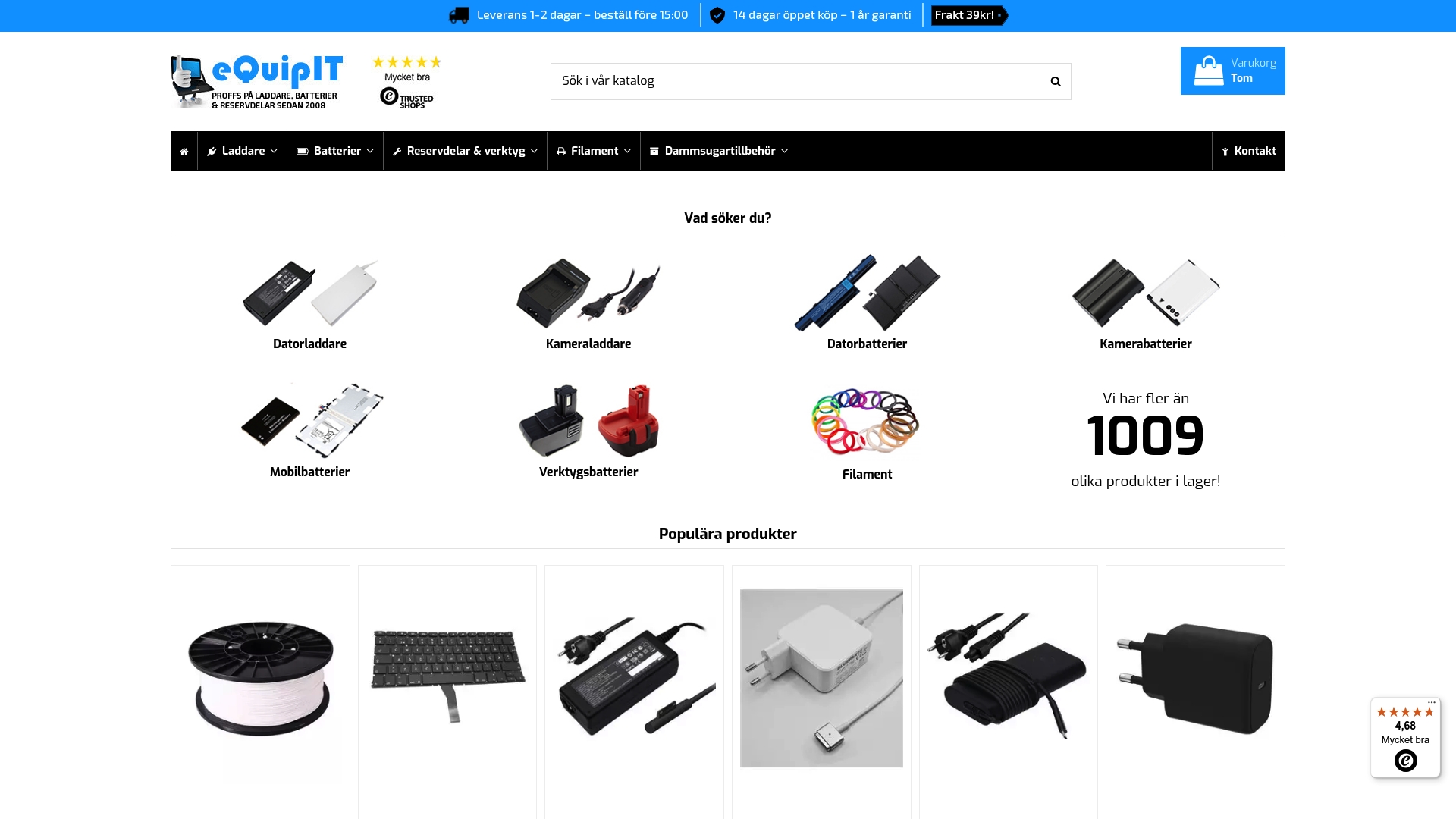
Har du en HP eller Dell med rund kontakt? Equipits adapter för HP och Dell i storlekarna 4.5x3.0mm till 7.4x5.0mm löser kompatibilitetsproblem vid byte mellan kontaktstorlekar. Behöver du en komplett ersättningsladdare passar laddaren 19V 3.95A 75W många vanliga laptopmodeller med 5.5x2.5mm kontakt. Equipit märker tydligt vilka produkter som finns i lager för snabb leverans.
FAQ
Hur vet jag vilken laddare som passar min laptop?
Titta på undersidan av din laptop eller på den gamla laddarens typskylt. Matcha spänning (V), strömstyrka (A) och kontaktstorlek med den nya laddaren.
Kan jag använda en laddare med högre ampere än originalet?
Ja. En laddare med högre ampere än originalet är ofarlig eftersom laptopen bara tar det den behöver. Lägre ampere kan däremot orsaka långsam eller utebliven laddning.
Varför laddar inte laptopen trots ny laddare?
Problemet kan ligga i laddningsporten, mjukvaran eller en ansluten USB-enhet. Felsök systematiskt: testa annat uttag, koppla bort USB-enheter och kontrollera porten visuellt innan du byter laddare igen.
Vad är USB Power Delivery och behöver jag det?
USB Power Delivery (USB PD) är standarden som styr hur mycket effekt som levereras via USB-C. Om din laptop laddar via USB-C behöver laddaren stödja USB PD för att leverera tillräcklig effekt.
Måste alla nya laptops ha USB-C laddning?
Från och med 28 april 2026 gäller EU-krav om att alla nya bärbara datorer som säljs i EU måste ha USB-C med laddningsstöd. Undantag finns för högpresterande speldatorer.