
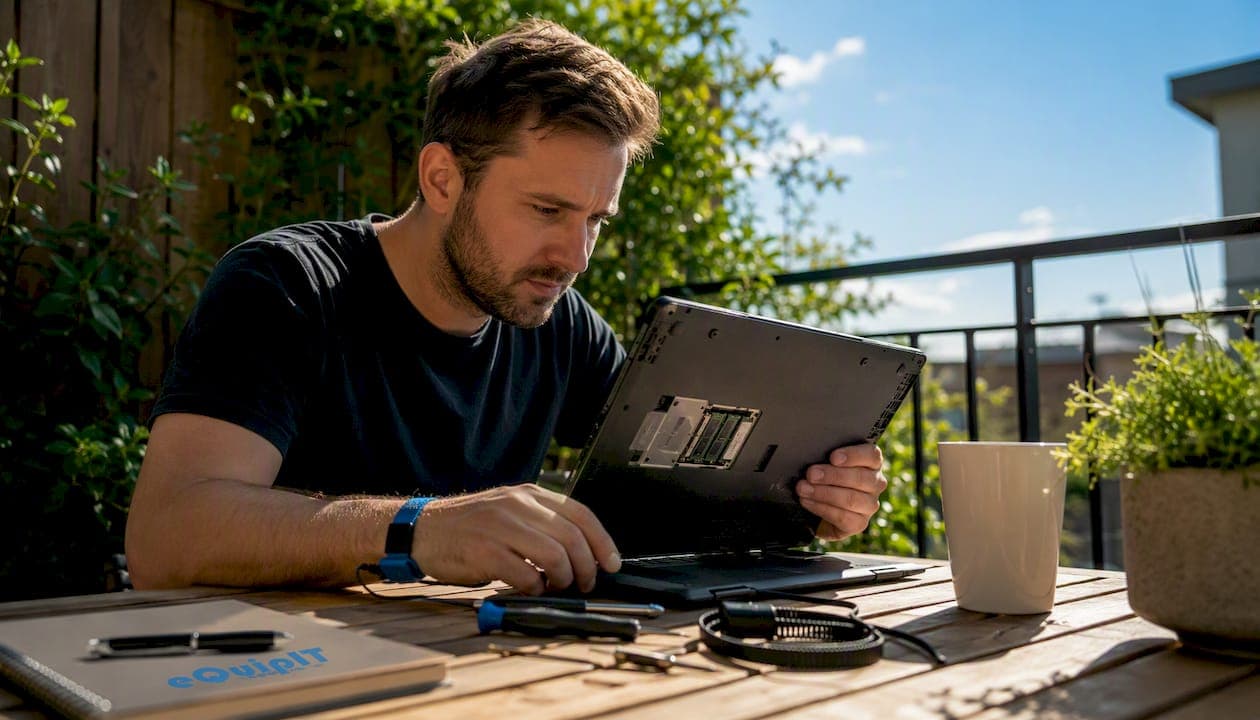
RAM och lagring går att uppgradera på de flesta bärbara datorer. Kontrollera tillverkarens underhålls- och servicehandbok för din modell, välj kompatibla delar och säkerhetskopiera innan du börjar.
Tre första steg:
- Ladda ned servicehandboken för din modell och notera minnestyp, maxgräns och M.2-stöd.
- Välj delar med rätt specifikation: DDR4 eller DDR5 SO-DIMM för RAM, 2,5" SATA eller M.2 NVMe för lagring.
- Säkerhetskopiera all data och klona systemdisken innan du byter lagringsenhet.
Varningssignal: Ultratunna modeller med inlödd eMMC- eller UFS-lagring går inte att uppgradera. Detsamma gäller RAM som är lött direkt på moderkortet, vilket är vanligt på MacBook Air och många Chromebooks.
Proffstips: Kontrollera tillverkarens prestandaverktyg innan du köper ny hårdvara. Mjukvarujusteringar kan frigöra märkbar prestanda utan ett enda hårdvaruinköp.
Innehållsförteckning
- Vilka komponenter går att uppgradera i en bärbar dator?
- Hur tar du reda på vilka delar som passar din modell?
- Vilka verktyg behöver du och vad gäller för garantin?
- Hur uppgraderar du RAM-minnet steg för steg?
- Hur installerar du en SSD i din laptop?
- Vad mer kan du uppgradera: batteri, Wi-Fi och kylning?
- Vad kostar uppgraderingen och var köper du delar i Sverige?
- När ska du lämna in datorn till verkstad?
- Viktiga insikter
- Varför kompatibilitet alltid kommer före pris
- Equipit.se: reservdelar och tillbehör med snabb leverans i Sverige
- Användbara källor och vidare läsning
Vilka komponenter går att uppgradera i en bärbar dator?
De flesta konsumentlaptops tillåter byte av minst ett par komponenter utan lödning.
- RAM (SO-DIMM DDR4/DDR5): Mer arbetsminne minskar sidväxling och förbättrar multitaskning. Vanliga begränsningar: maximalt antal platser (ofta 2) och maxgräns per plats angiven i servicehandboken.
- Lagring (2,5" SATA eller M.2): Byte från mekanisk hårddisk till SSD ger störst märkbar prestandaökning. M.2-platser stödjer antingen SATA eller NVMe-protokollet, men inte alltid båda.
- Batteri: Byte när kapaciteten sjunkit betydligt från ursprungligt skick. Räknas som underhåll, inte uppgradering.
- Wi-Fi-kort: Uppgradering möjlig på många modeller, men vissa tillverkare har en vitlista i BIOS som blockerar kort utanför listan.
- Tangentbord: Utbytbart på de flesta affärslaptops (ThinkPad, EliteBook). Konsumentmodeller varierar.
- Kylning och termopasta: Rengöring av fläktar och byte av termopasta är underhåll, inte uppgradering, men åtgärdar termisk strypning effektivt.
Uppgradering av processor eller grafikkort är sällan möjlig på moderna laptops. Båda är nästan alltid lödda direkt på moderkortet.
Hur tar du reda på vilka delar som passar din modell?
| Kontroll | Vad du letar efter | Var du hittar det |
|---|---|---|
| Modellnummer | Exakt beteckning (t.ex. HP dw3xxx) | Undersidan av datorn eller BIOS |
| Servicehandbok | Minnestyp, maxgräns, M.2-stöd | Tillverkarens supportsida |
| RAM-platser | Antal platser och nuvarande modul | CPU-Z (gratis) eller Aktivitetshanteraren |
| M.2-format | 2242 eller 2280 och protokoll | Servicehandbok eller fysisk inspektion |
| BIOS-vitlista | Blockerade Wi-Fi-kort | Tillverkarens forum eller servicehandbok |
Steg för steg:
- Sök modellnumret på tillverkarens supportsida och ladda ned servicehandboken.
- Öppna CPU-Z (Windows) eller Systeminformation för att se befintlig RAM-typ och frekvens.
- Kontrollera om M.2-platsen stödjer NVMe, SATA eller båda, eftersom en M.2-plats inte automatiskt stödjer båda protokollen.
- Kolla BIOS-inställningar för eventuell vitlista innan du köper Wi-Fi-kort.
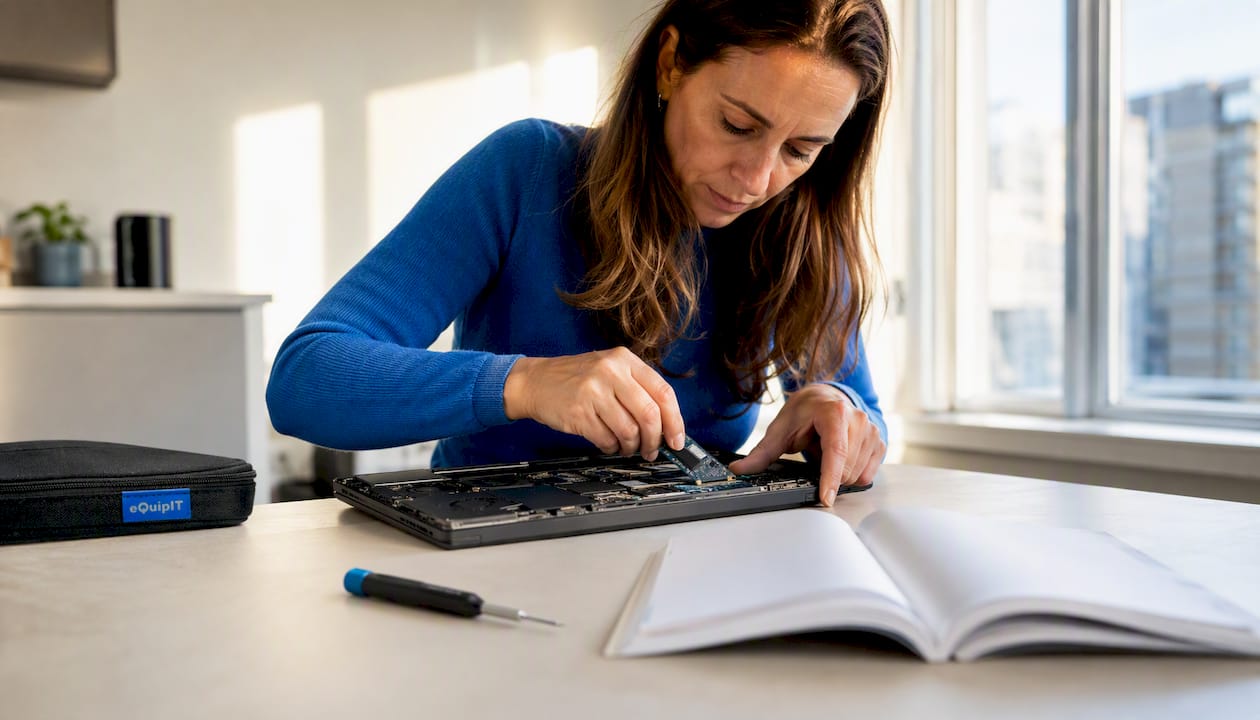
Tillverkarens underhålls- och servicehandbok anger exakta specifikationer för kompatibla minnestyper, maximalt minne och steg-för-steg-instruktioner anpassade till modellens chassi. Ladda alltid ned den för din specifika modell innan du beställer delar.
Proffstips: En del tillverkare placerar minnesfacket bakom en separat servicelucka på undersidan. Kontrollera servicehandboken — du kanske slipper öppna hela chassit.
Vilka verktyg behöver du och vad gäller för garantin?
Grundläggande verktyg för de flesta laptopuppgraderingar:
- Precisionsskruvmejslar (Torx T5/T8 och Phillips PH0/PH1)
- Plastspatel eller plektrum för att bända upp kåpan
- ESD-rem eller antistatisk matta för att undvika urladdning
- Extern USB-adapter för kloning av systemdisk
Säkerhetsrutiner:
- Stäng av datorn helt och koppla ur laddaren.
- Lossa batterikontakten från moderkortet om möjligt.
- Frigör låsmekanismen på platta flexkablar innan du drar ut dem. Fel hantering leder ofta till permanent skada på kabel eller kontakt.
Garantivarning: Öppning av chassit kan ogiltigförklara tillverkargarantin. Kontrollera villkoren i servicehandboken. Många tillverkare tillåter RAM- och lagringsbyte utan att garantin påverkas, men det varierar per modell och märke.
Hur uppgraderar du RAM-minnet steg för steg?
- Säkerhetskopiera data och stäng av datorn helt.
- Skruva loss bottenplattan med rätt skruvmejsel och förvara skruvarna ordnat.
- Lossa batterikontakten från moderkortet.
- Frigör SO-DIMM-modulen genom att trycka ut de två metallklämmornaåt sidorna. Modulen lyfter sig i 30 graders vinkel.
- Sätt i den nya modulen i samma vinkel och tryck ned tills klämmorna snäpper fast.
- Återmontera och starta datorn. Kontrollera att BIOS visar rätt minnesmängd.
- Verifiera i Windows (Aktivitetshanteraren, fliken Prestanda) eller macOS (Om den här datorn).
Vanliga problem:
- Datorn startar inte: kontrollera att modulen sitter helt i spåret.
- BIOS visar fel mängd: testa en modul i taget för att isolera felet.
- Systemvarningar om frekvens: matcha frekvens och latency med befintlig modul när möjligt.
Proffstips: Ta foton av kabelplacering och skruvpositioner innan du tar isär datorn. Det sparar tid vid återmontering.
Hur installerar du en SSD i din laptop?
Identifiera formfaktor och protokoll innan köp. En 2,5" SATA och en M.2 NVMe är inte utbytbara, och många köper fel enhet av just den anledningen.
| Format | Anslutning | Typisk hastighet | Passar |
|---|---|---|---|
| 2,5" SATA | SATA-kontakt | Upp till 500 MB/s | Äldre laptops med SATA-plats |
| M.2 SATA | M.2-kortplats | Upp till 500 MB/s | Laptops med M.2 men utan NVMe-stöd |
| M.2 NVMe | M.2-kortplats (PCIe) | 2 000–5 000 MB/s | Moderna laptops med NVMe-stöd |
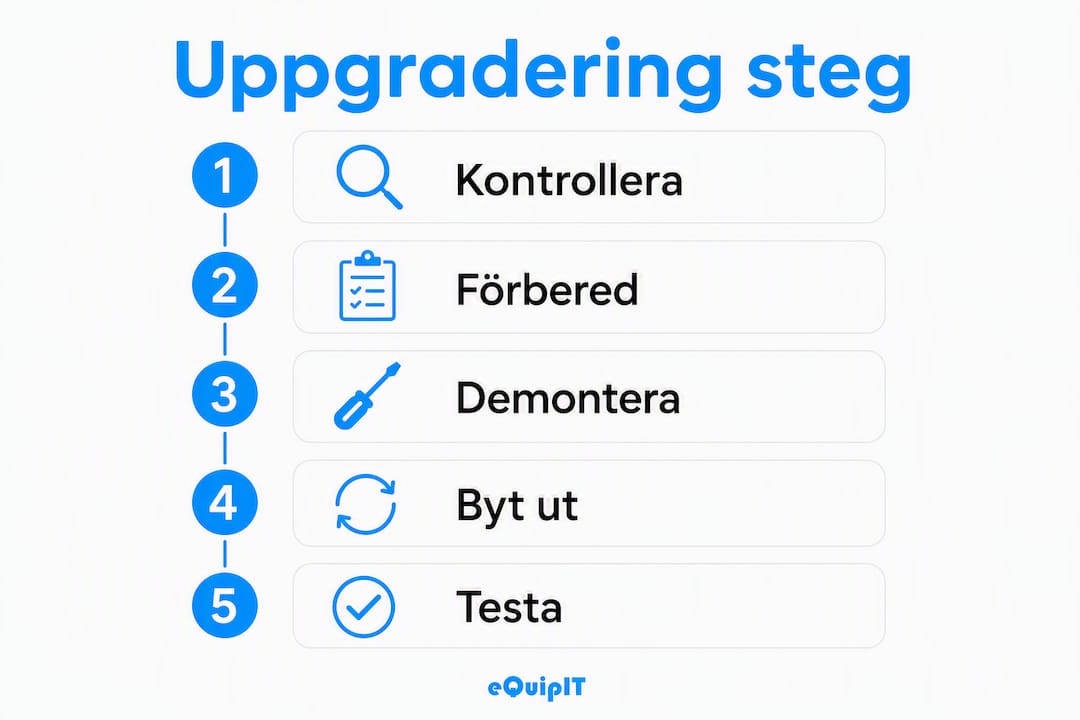
Installationssteg:
- Anslut den nya SSD:n till datorn via en extern USB-adapter.
- Klona systemdisken med ett kloningsprogram (t.ex. Macrium Reflect Free eller Clonezilla). Kloning är enklare än ominstallation och undviker drivrutinsproblem.
- Stäng av datorn, öppna chassit och byt ut den gamla disken.
- M.2-enheter fästs med en liten skruv i änden av kortplatsen.
- Återmontera och starta. Kontrollera startordningen i BIOS om datorn inte hittar systemdisken.
- Verifiera prestanda i Windows med CrystalDiskMark eller i macOS med Diskverktyget.
Viktiga kontroller:
- Mät den fysiska längden på M.2-platsen (2242 = 42 mm, 2280 = 80 mm).
- Kontrollera att BIOS stödjer NVMe-start om du väljer en NVMe-enhet.
Proffstips: Klona disken medan den gamla enheten fortfarande sitter i datorn. Anslut den nya SSD:n via USB-adaptern, klona, byt sedan fysiskt. Enklare och säkrare.
Vad mer kan du uppgradera: batteri, Wi-Fi och kylning?
- Batteri: Byt när batteritiden sjunkit märkbart. Kontrollera att artikelnumret matchar originalets spänning och kapacitet. Många modeller kräver att bottenplattan skruvas loss, men processen är enkel med rätt guide.
- Wi-Fi-kort: Uppgradering till Wi-Fi 6 (802.11ax) ger bättre räckvidd och hastighet. Kontrollera BIOS-vitlistan för din modell innan köp. Vissa Lenovo- och HP-modeller blockerar kort som inte finns på tillverkarens godkända lista.
- Kylning: Rengör fläktar och kylflänsar med tryckluft. Byt termopasta om datorn är äldre än tre år eller om temperaturen överstiger 90°C under last. Fysisk rengöring löser termisk strypning effektivare än ny hårdvara om problemet är värme.
Proffstips: Kontrollera CPU-temperaturen med HWMonitor (Windows) eller iStatMenus (macOS) innan du beslutar om kylningsåtgärd. Termisk strypning syns som plötsliga prestandadippar under belastning.
Vad kostar uppgraderingen och var köper du delar i Sverige?
Riktprisintervall för vanliga uppgraderingar:
- RAM 8 GB SO-DIMM DDR4: 200–400 kr
- RAM 16 GB SO-DIMM DDR4: 350–600 kr
- M.2 NVMe SSD 500 GB: 400–700 kr
- 2,5" SATA SSD 500 GB: 350–600 kr
- Laptopbatteri (kompatibelt): 300–700 kr
- Verkstadskostnad för RAM/SSD-byte: 400–800 kr tillkommer
Köpråd för den svenska marknaden:
- Välj en leverantör med tydlig modellfiltrering och detaljerade specifikationer. Det minskar risken för att beställa fel del.
- Kontrollera returvillkor innan köp, särskilt för batterier och RAM.
- Equipit.se erbjuder reservdelar och tillbehör för laptops från märken som HP, Dell, Lenovo, Asus och Acer, med lagerstatus och snabb leverans.
Se även jämförelse av reservdelar för laptop för en genomgång av kompatibilitet och val utifrån modell.
Proffstips: Sök på modellnumret direkt i butikens sökfält. Rätt modellnummer ger träff på kompatibla delar och eliminerar gissningar.
När ska du lämna in datorn till verkstad?
Vissa ingrepp kräver mer erfarenhet eller specialverktyg än ett standard-RAM-byte.
Anlita verkstad när:
- Bytet gäller CPU, GPU eller moderkort (lödarbete krävs).
- Garantivillkoren kräver auktoriserad service.
- Du är osäker på hur du frigör flexkablar utan att skada kontakterna.
- Datorn inte startar efter ett enkelt ingrepp och felsökning inte hjälper.
- Kontakter eller kablar är skadade eller trasiga.
Riskbedömning:
- RAM och SSD: låg risk, lämplig för nybörjare med rätt guide.
- Batteri och tangentbord: medelhög risk beroende på modell.
- Wi-Fi-kort: medelhög risk om vitlista finns.
- CPU, GPU, moderkort: hög risk. Verkstad rekommenderas.
Kostnaden för att förstöra ett moderkort överstiger alltid en verkstadsavgift. Se tips för laptopreparation för mer om riskbedömning och felsökning.
Viktiga insikter
Rätt kompatibilitetskontroll och säkerhetskopiering är de två åtgärder som avgör om en laptopuppgradering lyckas eller inte.
| Punkt | Detaljer |
|---|---|
| Kontrollera servicehandboken | Ladda ned tillverkarens handbok för din modell innan du beställer någon del. |
| Säkerhetskopiera alltid | Klona systemdisken via extern USB-adapter innan du byter lagringsenhet. |
| Välj rätt format | M.2-platser stödjer inte alltid både SATA och NVMe. Kontrollera protokollet i förväg. |
| Kylning före hårdvara | Rengöring och ny termopasta löser termisk strypning utan hårdvaruinköp. |
| Köp från Equipit | Equipit.se erbjuder kompatibla reservdelar för HP, Dell, Lenovo, Asus och Acer med snabb leverans i Sverige. |
Varför kompatibilitet alltid kommer före pris
De flesta misslyckade laptopuppgraderingar beror inte på dåliga delar. De beror på att fel del köpts, ofta för att köparen hoppat över servicehandboken och gissat på specifikationen.
Det finns en utbredd uppfattning att uppgradering av RAM alltid hjälper. Det stämmer inte. Om flaskhalsen är en mekanisk hårddisk ger mer RAM marginell effekt. Byt lagringen först, kontrollera temperaturer sedan, och lägg till RAM sist om systemet fortfarande är trött. Ordningen spelar roll.
Den svenska marknaden har dessutom kortare leveranstider från inhemska lager jämfört med import, vilket gör det praktiskt att välja en lokal leverantör med tydlig modellfiltrering. Returhantering och garantifrågor löses också enklare när leverantören är svensk.
Equipit.se: reservdelar och tillbehör med snabb leverans i Sverige
Equipit.se har ett sortiment av reservdelar och tillbehör för bärbara datorer från HP, Dell, Lenovo, Asus och Acer. Produkterna är organiserade efter märke och modell med detaljerade specifikationer och lagerstatus, vilket gör det enkelt att hitta rätt del utan att gissa.
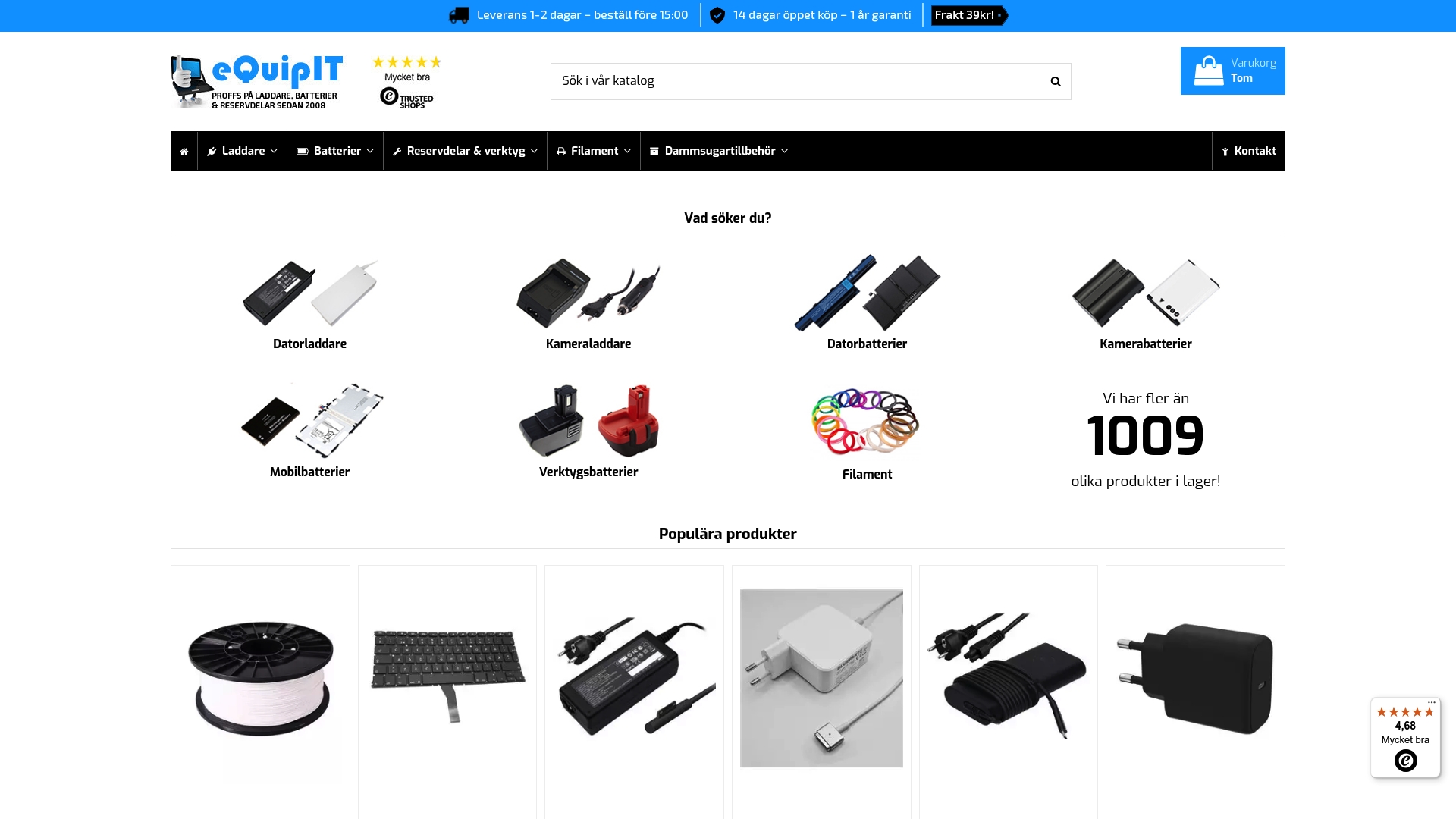
Lagerförda artiklar skickas snabbt, och produktsidorna visar kompatibilitetsinformation direkt. Behöver du hjälp med att hitta rätt del för din modell kan du kontakta kundtjänst med ditt modellnummer. Sök din modell på Equipit.se och beställ kompatibla delar med trygg leverans till Sverige.
Användbara källor och vidare läsning
- HP support: Underhålls- och servicehandbok — exakta specifikationer för HP-modeller
- Lenovo: Uppgradera din laptop — förklaring av M.2-protokoll och uppgraderingsalternativ
- Datorlabbet: Hur uppgraderar jag min bärbara dator? — praktisk guide för kloning och formfaktorsval
- PC för Alla: Uppgradera bärbar dator — kylning, flexkablar och serviceluckor
- PC för Alla: Optimera laptopprestanda — prestandaprofiler och mjukvarujusteringar
- Equipit.se: Installera reservdelar steg för steg — nybörjarvänlig installationsguide
Rekommenderade testprogram efter uppgradering:
- RAM: CPU-Z (Windows), Memtest86 för utökad test
- SSD: CrystalDiskMark (Windows), Blackmagic Disk Speed Test (macOS)
- Temperatur: HWMonitor (Windows), iStatMenus (macOS)
Prioritera alltid tillverkarens underhålls- och servicehandbok för din specifika modell. Generella guider ger riktlinjer, men handboken anger exakta gränsvärden och monteringsordning för just ditt chassi.