
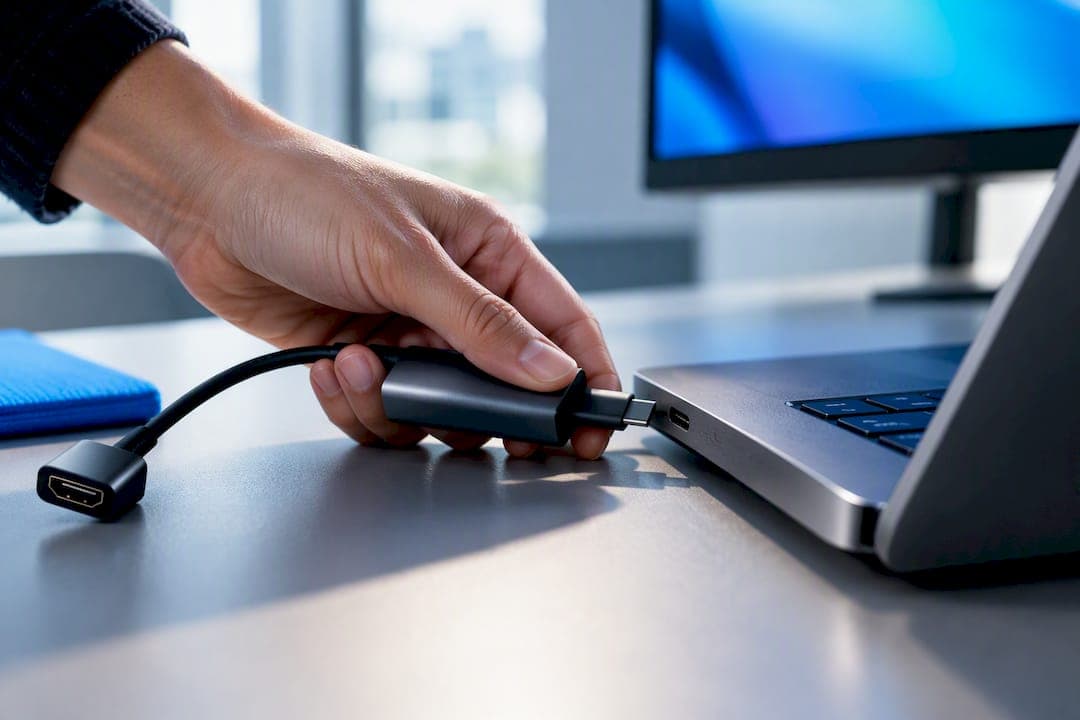
Ja, men bara om din USB-C-port stöder DisplayPort Alt Mode eller är en Thunderbolt-port. Passiva adaptrar klarar oftast bara 4K vid 30 Hz, medan aktiva adaptrar krävs för 4K vid 60 Hz eller högre. Fungerar det inte direkt beror det nästan alltid på port, kabel eller drivrutin snarare än på adaptern själv.
Kort sagt:
- USB-C-porten måste stödja DisplayPort Alt Mode eller vara en Thunderbolt-port för att adaptern ska fungera för bildutgång.
- Passiva adaptrar klarar oftast bara 4K vid 30 Hz, medan aktiva adaptrar krävs för 4K vid 60 Hz eller högre.
- Enheten och adaptern "pratar" via CC-pinnen för att bestämma antalet datalinjer och därmed bildkvaliteten.
- De flesta moderna Windows-datorer med Thunderbolt eller USB4 stöder HDMI via USB-C, men många mobiltelefoner och enklare enheter saknar detta stöd helt.
- För högupplöst gaming eller HDR krävs en aktiv adapter, DisplayPort 1.4 och kablar som stödjer hög bandbredd för att undvika flimmer och bildförlust.
Innehållsförteckning
- Hur usb-c till hdmi fungerar rent tekniskt
- Vilka enheter brukar fungera med en usb-c hdmi adapter
- Så väljer du rätt hdmi adapter för usb-c
- Felsökning: usb-c till hdmi problem och hur du löser dem
- Vanliga begränsningar på Windows, macOS och Linux
- Ställa in rätt bildskärmsläge och upplösning
- USB-C på laptop kontra mobil: samma kontakt, olika möjligheter
- Strömförsörjning under videoöverföring via USB-C
- Adapter, docka eller trådlöst: vad passar dig?
- Equipit: hitta rätt adapter utan att gissa på specifikationerna
- Källor
- Vanliga frågor
Hur usb-c till hdmi fungerar rent tekniskt
USB-C-kontakten är bara en fysisk form. Vad som faktiskt skickas genom den beror på vilka funktioner porten stöder inuti datorn eller telefonen. Det är här DisplayPort Alt Mode kommer in: en teknik som gör att vissa av USB-C-kontaktens datalinjer (SuperSpeed-banorna) omdirigeras till en ren DisplayPort-videosignal istället för vanlig USB-data.
VESA, organisationen bakom DisplayPort-standarden, beskriver hur den här omkopplingen förhandlas fram via en särskild styrpinne i kontakten (CC-pinnen) så snart en skärm eller adapter ansluts. Enheten och adaptern "pratar" med varandra i en bråkdel av en sekund och kommer överens om hur många av banorna som ska bära bild.
Det är just detta antal banor som avgör hur mycket bild du får ut:
- Fyra banor ger full bandbredd och kan hantera högre upplösningar och uppdateringsfrekvenser.
- Två banor delar utrymmet med USB-data, vilket räcker för enklare skärmar men begränsar prestandan vid 4K.
- Ingen Alt Mode alls betyder att porten enbart är byggd för laddning och filöverföring, oavsett hur adaptern ser ut.
En adapter kan alltså aldrig skapa en videosignal som porten inte redan kan producera. BenQ påpekar att just detta missförstånd, att USB-C-formen automatiskt betyder videoutgång, är den vanligaste orsaken till att folk tror att en adapter är trasig när porten faktiskt aldrig stödde bildöverföring.
Vilka enheter brukar fungera med en usb-c hdmi adapter
Sannolikheten för att en usb-c till hdmi adapter fungerar varierar stort mellan enhetstyper. Bärbara datorer med Thunderbolt 3, Thunderbolt 4 eller USB4 klarar det nästan alltid, eftersom de teknikerna kräver stöd för DisplayPort-signalering. Många moderna Windows-laptops från tillverkare som Dell, HP, Lenovo och Asus har också DP Alt Mode på minst en av sina USB-C-portar, även utan Thunderbolt-märkning.
På mobilsidan är bilden mer splittrad. Vissa Android-telefoner i mellan- och högklassen stöder video via USB-C, medan budgetmodeller ofta inte gör det alls. iPad-modeller med USB-C och nyare iPhone-modeller med samma kontakt stöder generellt video, men äldre eller enklare modeller kan sakna funktionen helt.
Så kontrollerar du din enhet innan köp:
- Leta efter en DisplayPort-symbol eller en Thunderbolt-blixt vid porten. Dell rekommenderar detta som den snabbaste visuella kontrollen.
- Sök på tillverkarens supportsida efter orden "DisplayPort Alt Mode" eller "video output" i produktens specifikationer.
- Är porten bara märkt för laddning eller dataöverföring hjälper ingen adapter, oavsett hur bra den är.
Proffstips: Testa gärna med en billig adapter innan du investerar i en dyrare aktiv modell. Fungerar bilden alls, vet du att porten stöder Alt Mode, och då kan du uppgradera för bättre upplösning utan onödig risk.
Så väljer du rätt hdmi adapter för usb-c
Valet mellan passiv och aktiv adapter styrs helt av vad du ska visa på skärmen. En passiv adapter fungerar utmärkt för enklare presentationer, kontorsarbete eller 4K vid 30 Hz, där bilden inte behöver hantera snabba rörelser. Vill du ha 4K vid 60 Hz, HDR-innehåll eller spel med hög uppdateringsfrekvens behöver du en aktiv adapter, som elektroniskt konverterar signalen och därmed klarar betydligt högre bandbredd.
Så här gör du ditt val i praktiken:
- Bestäm ditt användningsfall. Filmvisning och gaming kräver aktiv adapter med tydligt angivet stöd för 4K vid 60 Hz. Enkel skärmdelning klarar sig oftast med en passiv modell.
- Kontrollera DP-version och HDMI-version. En adapter byggd på DisplayPort 1.4 och HDMI 2.0 ger betydligt mer huvudutrymme än en äldre variant.
- Titta på kabelklassningen. Använd kablar märkta USB4, Thunderbolt eller USB 3.1 Gen 2 för hög bandbredd. BenQ betonar att en dåligt klassad kabel ofta är boven bakom flimmer och tappade bildrutor, inte adaptern.
- Se över byggkvalitet och garanti. En adapter som blir varm vid längre användning eller saknar garanti är sällan värd besväret.
Ska du ansluta en riktigt högupplöst skärm, exempelvis 4K vid 120 Hz eller 8K vid 60 Hz, krävs enligt VESA:s tekniska underlag fyra fullständiga DP-banor och kablar som stöder de högsta bandbreddsklasserna. Då är USB4- eller Thunderbolt-klassade kablar det säkraste valet.
Felsökning: usb-c till hdmi problem och hur du löser dem
Får du ingen bild, flimmer eller tappat ljud finns en tydlig ordning att testa i innan du drar slutsatsen att adaptern är trasig.
- Bekräfta att porten faktiskt stöder video. Kontrollera specifikationerna igen. Saknar porten DP Alt Mode eller Thunderbolt är det aldrig en mjukvarulösning som fixar det.
- Byt HDMI-kabel och testa en annan HDMI-ingång på skärmen eller TV:n. Trasiga eller för långa kablar är en av de vanligaste dolda orsakerna.
- Testa adaptern på en annan kompatibel enhet. Fungerar den där, är felet troligen i den ursprungliga enhetens port eller inställningar, inte i adaptern.
- Uppdatera grafikdrivrutinerna och kontrollera skärm- och ljudinställningarna i operativsystemet, eftersom fel utgångsval ofta ser ut som ett hårdvarufel.
- Överväg en aktiv adapter eller en docka. Om porten saknar Alt Mode helt kan en DisplayLink-baserad docka med egen grafiklösning vara enda vägen till extern bild.
Hwlibres felsökningsguide beskriver samma ordning: kontrollera fysisk anslutning, byt kabel, uppdatera drivrutiner och testa på annan enhet innan du misstänker adaptern. Överhettning är också värt att nämna särskilt: adaptrar som ligger i direkt solljus eller pressas in bakom andra kablar tenderar att tappa signalen efter en stund, särskilt vid höga upplösningar där bandbredden redan ligger nära gränsen.
Vanliga begränsningar på Windows, macOS och Linux
Operativsystemet påverkar hur väl en usb-c till hdmi-lösning fungerar i praktiken, även när hårdvaran är korrekt. Windows hanterar oftast flera skärmupplösningar bra, men äldre grafikdrivrutiner kan sakna stöd för nyare Alt Mode-implementationer, vilket ger svart skärm trots att porten i teorin klarar video.
macOS är generellt förutsägbart med Apples egna USB-C-portar, men tredjepartsadaptrar med bristande DP Alt Mode-implementation kan ge flimmer eller fel upplösning, särskilt på äldre MacBook-modeller med enklare portar.
Linux är den mest varierande plattformen. Stödet för DisplayPort över USB-C beror till stor del på grafikdrivrutinen (till exempel öppen källkods-drivrutinen för AMD eller proprietära NVIDIA-drivrutiner), och vissa distributioner kräver manuell konfiguration för att skärmen ska identifieras korrekt. Ett vanligt symptom är att skärmen upptäcks men visar fel upplösning eller ingen bild alls tills drivrutinen uppdateras.
Oavsett system gäller samma grundregel: operativsystemet kan bara arbeta med den video-signal som porten och adaptern faktiskt levererar. Rätt drivrutin löser aldrig ett grundläggande hårdvarubegränsning.
Ställa in rätt bildskärmsläge och upplösning
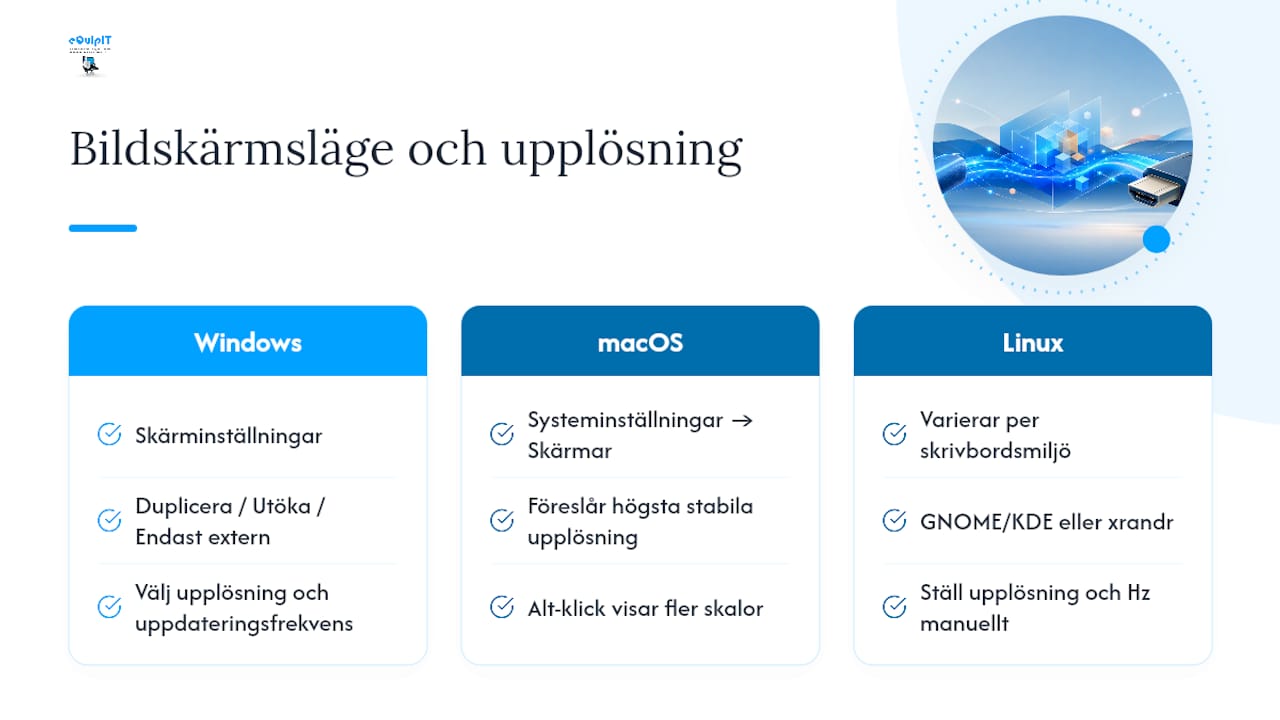
När bilden väl visas på den externa skärmen återstår ofta ett steg till: att välja rätt läge. På Windows gör du det via Skärminställningar, där du kan välja mellan att duplicera skärmen, utöka den till ett andra arbetsyta eller visa enbart på den externa skärmen. Upplösningen väljer du i samma meny, och det är värt att kontrollera att uppdateringsfrekvensen matchar det adaptern faktiskt klarar, annars riskerar du flimmer trots korrekt anslutning.
På macOS hittar du motsvarande inställningar under Systeminställningar och Skärmar, där Mac-datorn i regel föreslår den högsta stabila upplösningen automatiskt. Håller du ner alt-tangenten när du klickar på Skala får du fram fler alternativ, vilket är användbart om standardförslaget ser fel ut.
På Linux varierar detta mellan skrivbordsmiljöer, men verktyg som xrandr i terminalen eller skärminställningarna i GNOME och KDE låter dig manuellt ställa upplösning och uppdateringsfrekvens när automatisk identifiering inte fungerar som den ska.
Ett vanligt misstag är att låta operativsystemet välja en högre upplösning än adaptern klarar stabilt. Sänk hellre upplösningen ett steg om bilden flimrar, det löser problemet oftare än att byta kabel.
USB-C på laptop kontra mobil: samma kontakt, olika möjligheter
En USB-C-port på en bärbar dator och en på en smartphone kan se identiska ut men bete sig helt olika. Laptop-tillverkare bygger ofta in full DisplayPort Alt Mode-funktionalitet, delvis eftersom extern skärm är en väntad användning för affärsdatorer och kreatörsmaskiner.
Mobila enheter prioriterar andra saker i sin USB-C-implementation. Många telefoner reserverar USB-C-porten främst för laddning och snabb dataöverföring, och video via Alt Mode blir en extra funktion som tillverkaren kan välja att utesluta för att spara kostnad eller komplexitet. Det förklarar varför två telefoner i samma prisklass kan bete sig helt olika när du kopplar in samma adapter, en visar bild direkt, den andra laddar bara.
Surfplattor ligger ofta någonstans mittemellan, med större sannolikhet för videostöd i modeller riktade mot kreativt arbete eller produktivitet. Skillnaden märks särskilt tydligt när du jämför uppdateringsfrekvens och maximal upplösning: en laptop med Thunderbolt klarar ofta 4K vid 60 Hz utan problem, medan en telefon med enklare Alt Mode-implementation kan vara begränsad till lägre upplösning även med samma adapter inkopplad.
Strömförsörjning under videoöverföring via USB-C
USB-C-porten delar ofta funktion mellan data, video och laddning samtidigt, vilket kan skapa begränsningar du inte förväntar dig. Många adaptrar har därför en extra USB-C-ingång avsedd för strömförsörjning (Power Delivery), så att din laptop eller telefon kan laddas medan bilden skickas till skärmen.
Utan den funktionen riskerar en bärbar dator med låg batterinivå att strypa prestandan eller stänga av den externa skärmen för att spara ström, särskilt vid krävande upplösningar som 4K vid 60 Hz. Kontrollera därför om adaptern har en PD-genomströmningsport innan du köper, framför allt om du planerar att använda den under längre presentationer eller filmvisningar.
På mobila enheter är strömfrågan ännu mer märkbar. En telefon som både strömmar video och laddas via samma port kan värmas upp snabbare, vilket i sin tur kan trigga skydd som sänker prestandan eller kopplar bort videosignalen tillfälligt. Håll adaptern och enheten på en sval yta vid längre användning, och undvik att lägga dem under täcken eller i direkt solljus.
Adapter, docka eller trådlöst: vad passar dig?
En enkel adapter är rätt val för snabba presentationer, tillfällig skärmdelning och situationer där du bara behöver koppla in en skärm och gå. Den är billig, liten och löser 90 procent av vardagsbehoven om porten stöder DP Alt Mode.
Behöver du flera skärmar samtidigt, högre uppdateringsfrekvens eller fler portar för tangentbord, mus och nätverk, är en docka byggd kring USB4 eller Thunderbolt bättre. Den ger dig oftast fler videoutgångar och stabilare prestanda över tid.
Trådlösa skärmlösningar är bekväma när kablar är opraktiska, men de kommer nästan alltid med en kompromiss i latens eller bildkvalitet, vilket gör dem sämre för spel eller snabb videoredigering.
— Jonathan
Equipit: hitta rätt adapter utan att gissa på specifikationerna
Equipit är ett alternativ till att chansa på en billig adapter från en okänd återförsäljare. Sajten listar tekniska specifikationer och lagerstatus tydligt för varje produkt, så du vet innan köp om en adapter faktiskt anger stöd för DisplayPort Alt Mode, Thunderbolt eller 4K vid 60 Hz.
Sök alltid efter produkter som uttryckligen nämner Alt Mode-stöd eller aktiv signalkonvertering om du siktar på högre upplösning. Samma princip gäller strömkablar och adaptrar för andra enheter: specifikationen ska matcha ditt faktiska behov, inte bara passa i porten. Equipit säljer kompatibla laddare och tillbehör, och erbjuder garanti samt öppet köp på många produkter, med snabb leverans för lagerförda artiklar. Besök Equipit för att söka fram rätt kabel eller adapter för din enhet innan du beställer.
Källor
- BenQ: What is USB‑C DisplayPort (DP Alt Mode) and why it matters
- Dell: DisplayPort over USB‑Type‑C support info
- hwlibre: komplett felsökningsguide för USB‑C till HDMI
Vanliga frågor
Fungerar usb-c till hdmi på alla datorer?
Nej. Det fungerar bara om USB-C-porten stöder DisplayPort Alt Mode eller är en Thunderbolt-port. Många budgetlaptops och äldre modeller saknar detta stöd helt, oavsett hur bra adaptern är.
Varför får jag ingen bild trots att adaptern är ny?
Den vanligaste orsaken är att källans USB-C-port inte stöder video alls, snarare än att adaptern är defekt. BenQ pekar också på undermåliga kablar som en vanlig men förbisedd orsak.
Behöver jag en aktiv eller passiv adapter?
En passiv adapter räcker för enklare användning och 4K vid 30 Hz. Vill du ha 4K vid 60 Hz, HDR eller spel med hög uppdateringsfrekvens behöver du en aktiv adapter som elektroniskt konverterar signalen.
Kan min telefon visa bild via usb-c till hdmi?
Det beror helt på modellen. Vissa Android-telefoner samt iPad och nyare iPhone med USB-C stöder video, medan telefoner där porten enbart är byggd för laddning och dataöverföring inte kan visa bild oavsett adapter.
Var hittar jag kompatibla adaptrar med rätt specifikationer?
Equipit listar tekniska specifikationer och lagerstatus för varje produkt, vilket gör det enklare att hitta adaptrar med uttryckligt stöd för DisplayPort Alt Mode eller Thunderbolt. Aktuella priser hittar du direkt på Equipit.