
DP Alt Mode låter en USB‑C‑port skicka ren DisplayPort‑video och ljud samtidigt som den hanterar data och laddning. Funktionen kräver att tre delar samverkar: källporten måste stödja usb-c alt mode, kabeln måste klara videosignalen, och skärmen (eller adaptern) måste kunna ta emot den. Saknas ett av dessa tre led får du varken bild eller felmeddelande, bara en tom skärm. Kontrollera alltid enhetens specifikation och använd en kabel märkt för full funktionalitet innan du drar slutsatsen att hårdvaran är trasig.
Kort sagt:
- För att fungera måste källporten stödja USB-C Alt Mode, kabeln klara videosignalen och skärmen ta emot den; saknas någon del ger du upphov till tom skärm eller fel.
- Kontakta alltid tillverkaren för att verifiera portens stöd för DP Alt Mode via produktblad, symboler eller operativsystemets systemgränssnitt, innan du köper kablar eller adaptrar.
- Använd en full‑feature USB-C-kabel som klarar både datatrafik och video, helst aktiv kabel för längre avstånd eller hög upplösning, för att undvika problem med signalbrist.
- Ingen bild trots verifierad kabel och funktion kan tyda på att källporten saknar stöd för USB-C Alt Mode, vilket är en enhetsbegränsning snarare än ett fel.
- Certifieringar från VESA:s riktlinjer och PlugTests minskar risken för inkompatibilitet, men är ingen absolut garanti för funktion i varje enskilt fall.
Innehållsförteckning
- Hur usb-c alternativläge fungerar tekniskt
- Så kontrollerar du om porten stöder DP Alt Mode
- Kablar och adaptrar: vad som faktiskt krävs
- Vanliga problem och felsökning
- Standarder som styr kompatibiliteten
- Mitt perspektiv: när DP Alt Mode räcker och när det inte gör det
- Hitta rätt kabel och adapter hos Equipit
- Källor
- Vanliga frågor
Hur usb-c alternativläge fungerar tekniskt
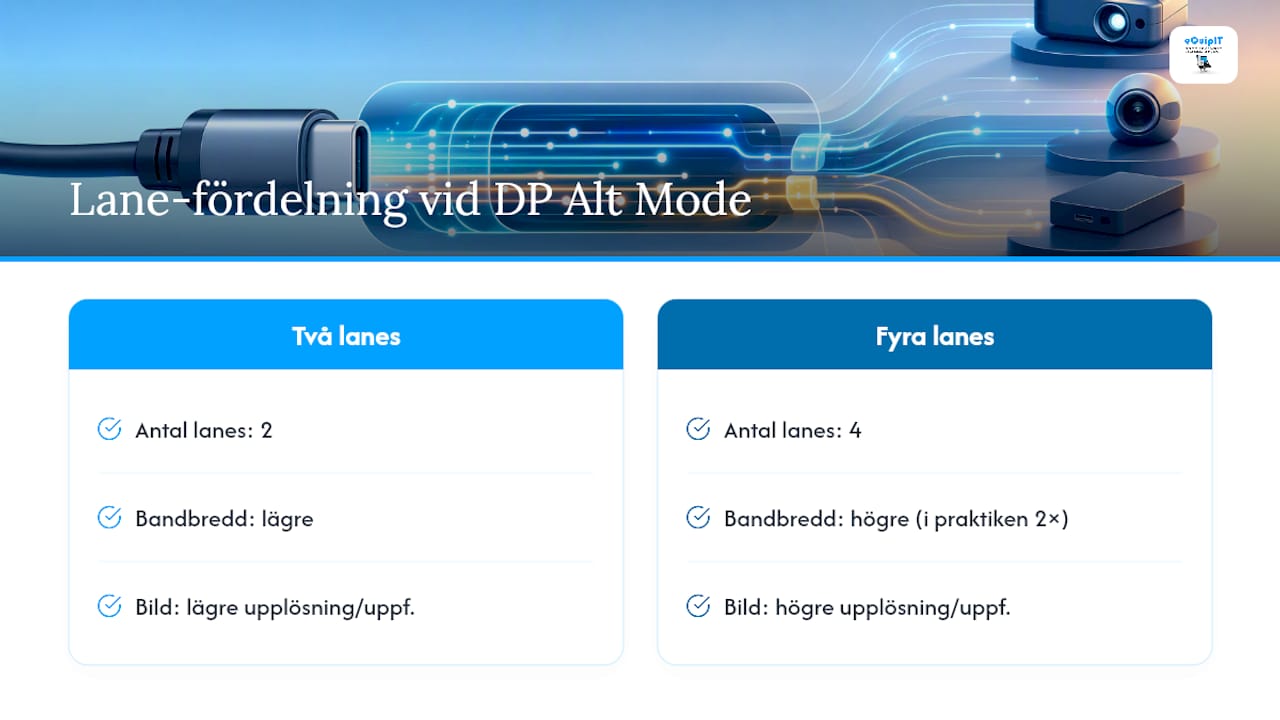
En USB‑C‑kontakt har fyra par höghastighetsledare, kallade lanes. I normal drift delas de mellan USB‑data i båda riktningarna. När DP Alt Mode aktiveras kan porten omfördela dessa lanes så att två eller alla fyra bär DisplayPort‑signal i stället för USB‑trafik. Fyra lanes ger högre upplösning och uppdateringsfrekvens än två, eftersom bandbredden i praktiken fördubblas.
Växlingen sker inte automatiskt bara genom att du sätter i kabeln. Källan och skärmen (eller adaptern) förhandlar via strukturerade meddelanden inom USB Power Delivery, så kallade VDM. Om den handskakningen inte lyckas, till exempel med en enkel laddkabel utan datastöd, byter porten aldrig läge. Kontakten passar fysiskt men bär ingen bild.
Efter att lägesväxlingen godkänts startar en process som kallas link training, där sändare och mottagare synkroniserar klockor och signalnivåer för en stabil länk. Vid längre kablar eller höga bandbredder tappar signalen kvalitet, och tillverkare löser det med redrivers eller aktiva switchar som förstärker och renar signalen innan den når skärmen. Det är samma princip som gör att en tunn, billig kabel ofta ger sämre resultat än en kortare, kraftigare variant, även om båda ser identiska ut utanpå.
Så kontrollerar du om porten stöder DP Alt Mode
Det enklaste sättet att undvika ett felköp är att läsa produktbladet innan du handlar en kabel eller adapter. Leta efter formuleringar som "DisplayPort over USB‑C" eller just "DP Alt Mode" i den tekniska specifikationen för din dator, mobil eller surfplatta.
- Sök i handboken eller på tillverkarens supportsida efter en symbol med bokstäverna "DP" bredvid usb-c-porten.
- En blixt-liknande symbol indikerar oftast Thunderbolt, vilket nästan alltid inkluderar stöd för DP Alt Mode.
- Saknas både symbol och omnämnande i specifikationen är porten troligen en ren laddnings- och datakontakt.
- Operativsystem och firmware kan i vissa fall läsa av stödet direkt via kommandon som beskrivs i usb-c:s systemgränssnittsspecifikation, vilket ger ett mer tillförlitligt svar än att gissa utifrån utseendet.
Vill du testa i praktiken räcker det med en känd fungerande skärm och en kabel du vet klarar video. Får du bild direkt fungerar porten. Får du ingen bild, men enheten laddar, pekar det mot att usb-c alt mode saknas eller att kabeln är fel typ. En praktisk guide till DisplayPort via usb-c går igenom samma stegvisa kontroll för de som vill dubbelkolla mot tillverkarens egna instruktioner.
Kablar och adaptrar: vad som faktiskt krävs
Många tror att alla usb-c-kablar är likvärdiga eftersom kontakten ser identisk ut. Så är det inte. En vanlig laddkabel saknar ofta de extra ledarna som krävs för videosignal, och resultatet blir laddning utan bild, oavsett hur bra skärmen eller datorn är. Det som kallas en "full‑feature" usb-c-kabel är avsedd för att klara både data och video, inte bara ström.
Skillnaden mellan passiva och aktiva kablar blir viktig vid längre avstånd eller höga upplösningar. En passiv kabel leder signalen rakt igenom utan bearbetning och fungerar bra upp till en viss längd. En aktiv kabel innehåller elektronik, ofta en redriver, som förstärker signalen och håller den ren även över flera meter. Texas Instruments tekniska genomgång beskriver hur redrivers kompenserar för kanalförluster just i denna typ av lösning.
- Kontrollera vilken upplösning och uppdateringsfrekvens du behöver, och matcha mot kabelns angivna specifikation.
- Välj längd med omtanke. Ju längre kabel, desto större risk att en passiv variant inte räcker.
- Se att kabeln är märkt för den strömstyrka du behöver om du också ska ladda enheten samtidigt.
- Kontrollera att en eventuell adapter uttryckligen anger stöd för DP Alt Mode i sin egen specifikation, inte bara "usb-c till HDMI" i produktnamnet.
Proffstips: Skriv ner exakt modellbeteckning på både källenhet och skärm innan du handlar. Många returer beror på att köparen antagit att usb-c alt mode fanns, utan att ha kontrollerat specifikationen först.
Vanliga problem och felsökning
Ingen bild alls är den vanligaste felsignalen, och orsaken sitter oftast i kabeln snarare än i skärmen. Byt till en kabel du vet stödjer video och testa igen innan du misstänker något annat.
- Testa en annan usb-c-port på källenheten. Många datorer har flera portar där bara vissa stödjer DP Alt Mode.
- Kontrollera att skärmen är inställd på rätt ingångskälla, ett förvånansvärt vanligt men lättglömt steg.
- Om bilden kommer men i fel upplösning kan lanekonfigurationen ha fallit tillbaka till två lanes i stället för fyra, vilket sänker maximal upplösning.
- Fungerar laddning men inte bild är det nästan alltid ett tecken på att USB‑PD‑förhandlingen aldrig växlade porten till videoläge.
Om samtliga tester misslyckas trots en verifierad full‑feature-kabel är slutsatsen ofta att källporten helt saknar stöd för usb-c alt mode. Det är inget fel, bara en begränsning i den specifika enheten, och den bekräftas enklast genom att jämföra med produktbladet.
Standarder som styr kompatibiliteten
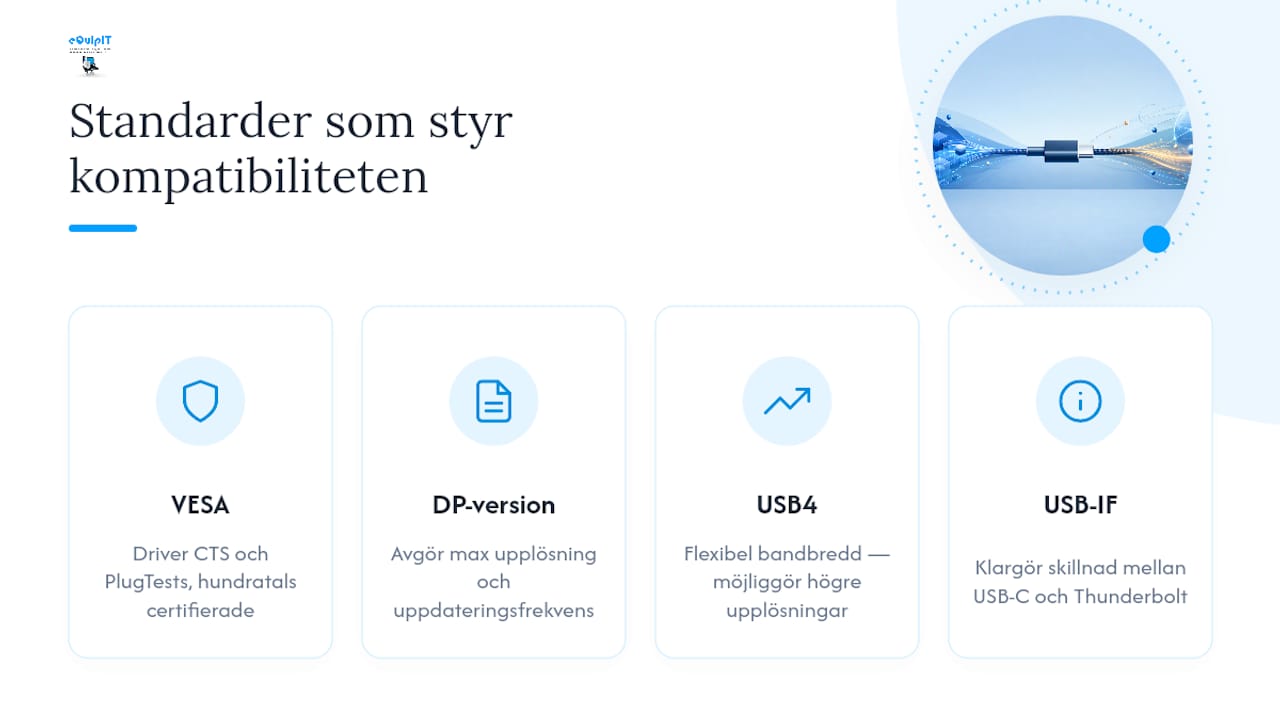
VESA äger DP Alt Mode‑specifikationen och driver CTS‑tester (Compliance Test Specification) som tillverkare måste klara för att märka sina produkter som kompatibla. Organisationen rapporterar att hundratals produkter certifierats genom dessa PlugTests, vilket minskar risken för att en märkt kabel eller adapter faktiskt inte fungerar i praktiken.
Vilken version av DisplayPort som tunnlas genom usb-c-porten avgör den maximala upplösningen och uppdateringsfrekvensen du kan nå. USB4 bygger vidare på samma grundprincip men hanterar bandbredden mer flexibelt, vilket öppnar för högre upplösningar i takt med att fler enheter uppgraderas. USB‑IF:s egen dokumentation klargör också var gränsen går mellan ett vanligt usb-c-märke och faktiskt Thunderbolt‑stöd, en distinktion som ofta missförstås vid köp. Certifiering och PlugTests är ingen garanti i varje enskilt fall, men de sänker risken för inkompatibilitet betydligt jämfört med omärkta produkter.
Mitt perspektiv: när DP Alt Mode räcker och när det inte gör det
För resor och enkel skärmanslutning väljer jag alltid DP Alt Mode. En kabel, en port, upp till 4K räcker för nästan alla vardagliga behov. Thunderbolt blir motiverat först när du kör flera skärmar samtidigt eller behöver bandbredd bortom vad en enda DP‑länk klarar. Den vanligaste missen jag ser är att folk lägger pengar på ett adaptermärke innan de säkrat kabelkvaliteten, fast det är kabeln som oftast avgör om bilden kommer fram eller inte.
— Jonathan
Hitta rätt kabel och adapter hos Equipit
Det finns flera återförsäljare som erbjuder usb-c-kablar och adaptrar för olika märken och modeller, ofta med tydlig lagerstatus så att du ser om produkten skickas snabbt.
Letar du efter en lösning mellan usb-c och HDMI eller DisplayPort finns vägledning i Equipits guide till HDMI‑till‑DisplayPort‑adaptrar, som går igenom precis de fallgropar den här artikeln beskriver. Är du osäker på vilken kontakttyp din skärm faktiskt behöver kan jämförelsen mellan HDMI och DisplayPort ge svaret innan du handlar. Behöver du hjälp att välja rätt produkt utifrån din specifika dator eller skärm, kontakta Equipit direkt så får du vägledning innan köpet, inte efter.
Källor
Den tekniska grunden i artikeln bygger på VESA:s dokumentation av DP Alt Mode, Texas Instruments genomgång av signalhantering och BenQs förklaring av usb-c DisplayPort. Praktiska köpråd hämtas även från Dells guide till DisplayPort via usb-c.
- Alternate Mode for USB Type-C™: Going Beyond USB (Texas Instruments)
- VESA – DisplayPort Alternate Mode on USB‑C
- USB Type-C Connector System Software Interface Specification (Intel)
Vanliga frågor
Hur ansluter jag en skärm via usb-c?
Använd en full‑feature usb-c-kabel mellan en port som stödjer DP Alt Mode och skärmens usb-c-ingång, eller en adapter till HDMI/DisplayPort om skärmen saknar usb-c. Kontrollera i produktbladet att både källa och adapter uttryckligen listar stöd för DP Alt Mode.
Finns det olika typer av usb-c?
Ja, kontakten är fysiskt identisk men funktionaliteten varierar kraftigt mellan portar. Vissa stödjer bara laddning och USB‑data, andra lägger till DP Alt Mode, Thunderbolt eller högre PD‑effekt.
Är Thunderbolt samma som mini DisplayPort?
Nej. Thunderbolt är ett bredare protokoll som alltid inkluderar stöd för DP Alt Mode, medan mini DisplayPort är en äldre, fristående videokontakt utan usb-c:s data- och laddningsfunktioner.
Hur ser en usb-c-port ut som stödjer video?
Utseendet skiljer sig sällan från en vanlig usb-c-port. Leta efter en symbol med "DP" eller en Thunderbolt‑blixt bredvid porten, eller kontrollera enhetens tekniska specifikation direkt.