
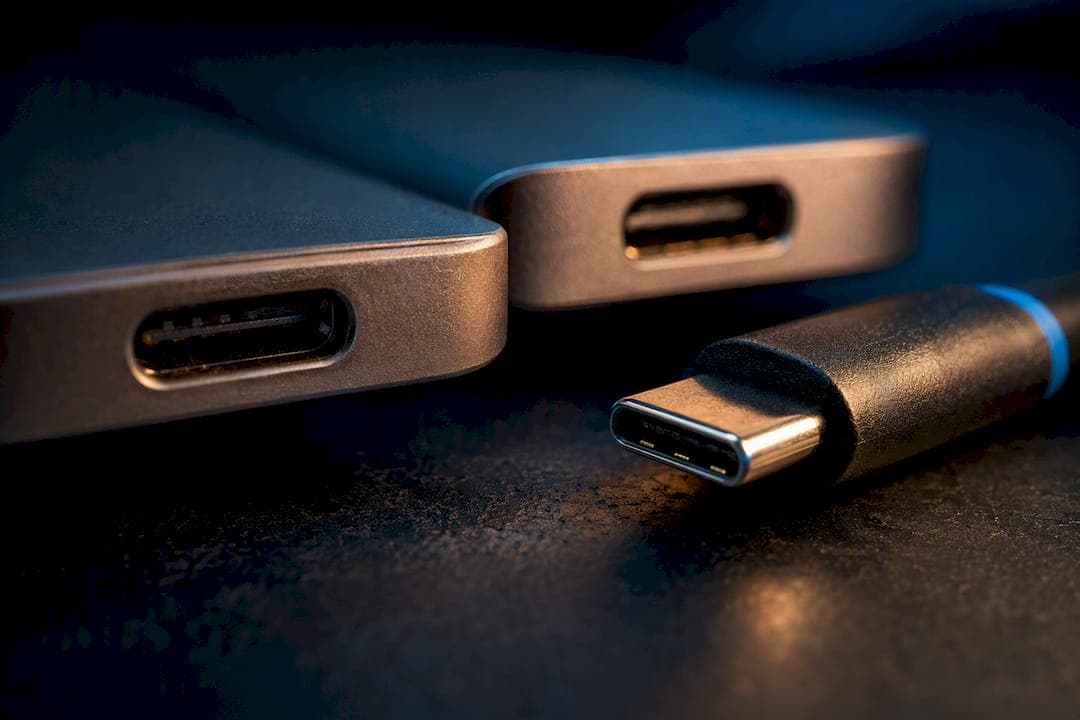
Thunderbolt 3 ger klart högst bandbredd med upp till 40 Gbps och vinner varje gång du kör flera 4K-skärmar, en extern GPU eller snabb NVMe-lagring. USB-C är bara kontaktformen. Vilken prestanda du faktiskt får beror på vilken USB-generation som sitter bakom porten, alltså om den kör 10 Gbps, 20 Gbps eller stödjer Alt Mode och USB4.
Kort sagt:
- Thunderbolt 3 erbjuder upp till 40 Gbps bandbredd, vilket är dubbel så mycket som den snabbaste USB-C-varianten, och är avgörande för flera skärmar eller externa GPU:er.
- USB-C-portar kan ha olika protokoll och hastigheter beroende på vilken generation och funktioner de stöder, där endast Thunderbolt 3 och senare kan hantera flera enheter via daisy-chain.
- En port med blixtsymbol anger stöd för Thunderbolt 3 eller senare, medan andra symboler antyder USB-standards, men produktspecifikationer bör alltid bekräftas i tillverkarens dokument.
- Kabelval är kritiskt för prestandan, där aktiva, certifierade kablar med E-marker-chip krävs för att behålla hög bandbredd och laddning vid längre avstånd.
- USB4 och Thunderbolt 4 rör sig mot en gemensam standard med samma toppfart på 40 Gbps, men Det är fortfarande viktigt att läsa specifikationerna för att säkerställa kompatibilitet för avancerade användningsområden.
Innehållsförteckning
- Thunderbolt 3 vs USB-C: hastighet, video och laddning i korthet
- Bandbredd, PCIe och daisy-chain: varför 40 Gbps gör skillnad i praktiken
- Så identifierar du rätt port och väljer en kabel som klarar jobbet
- USB4 och Thunderbolt 4: hur framtiden påverkar ditt köp idag
- Så bygger vi den här guiden och var du hittar fler resurser
- Varför kabelvalet spelar större roll än portvalet
- Källor
- Vanliga frågor
Thunderbolt 3 vs USB-C: hastighet, video och laddning i korthet
Namnförvirringen är befogad. USB-C är kontakten, formen på pluggen. Thunderbolt 3, USB 3.2 och USB4 är protokollen som bestämmer vad som faktiskt går igenom den kontakten. Samma kontakt kan alltså dölja helt olika prestanda beroende på vad som sitter i datorn och kabeln.
De hårda siffrorna ser ut så här:
- Thunderbolt 3: upp till 40 Gbps), dubbel bandbredd jämfört med snabbaste USB-C-varianten.
- USB-C 3.2 Gen 2: vanligt på billigare bärbara datorer och tillbehör.
- USB-C 3.2 Gen 2x2: mindre vanligt men förekommer på nyare enheter.
- Videostöd: Thunderbolt 3 driver ofta två 4K-skärmar eller en 5K-skärm från en enda port. USB-C klarar video bara om porten har DisplayPort Alt Mode aktiverat.
- Laddning: båda kan leverera hög effekt via Power Delivery, men det kräver rätt kabel och att både port och laddare stödjer effekten.
Skillnaden märks tydligast när du kopplar in flera saker samtidigt. En videoredigerare som daisy-kedjar en extern SSD, en skärm och ett ljudkort märker genast om porten saknar Thunderbolt-styrkrets. Kontrollera alltid produktbladet för den exakta specifikationen, symbolerna vid porten avslöjar sällan hela sanningen.
Bandbredd, PCIe och daisy-chain: varför 40 Gbps gör skillnad i praktiken
De 40 gigabiten i Thunderbolt 3 delas mellan flera trafiktyper samtidigt: data, video via DisplayPort och PCI Express-signaler. Den tekniska poängen är att Thunderbolt 3 i praktiken kopplar en extern enhet direkt till datorns PCIe-buss, som om den satt inuti chassit. Det är därför en extern SSD över Thunderbolt 3 kan leverera prestanda som ligger nära en intern NVMe-disk, medan samma disk över en vanlig USB-C-port begränsas hårt av USB-protokollets omkostnader.
Samma PCIe-koppling är anledningen till att externa grafikkort, så kallade eGPU-lådor, bara fungerar ordentligt över Thunderbolt. En extern GPU behöver den råa bandbredden och den direkta bussåtkomsten för att inte flaskhalsa grafikprestanda, något ingen USB-C-implementation utan Thunderbolt kan matcha.
Thunderbolt 3 stödjer dessutom daisy-chain av upp till sex enheter från en enda port. Det betyder att du kan koppla en skärm, som i sin tur kopplar vidare till en dockningsstation, som kopplar vidare till en extern disk, allt genom en kabel till datorn. USB-C saknar den funktionen helt oavsett hur snabb USB-generationen är.
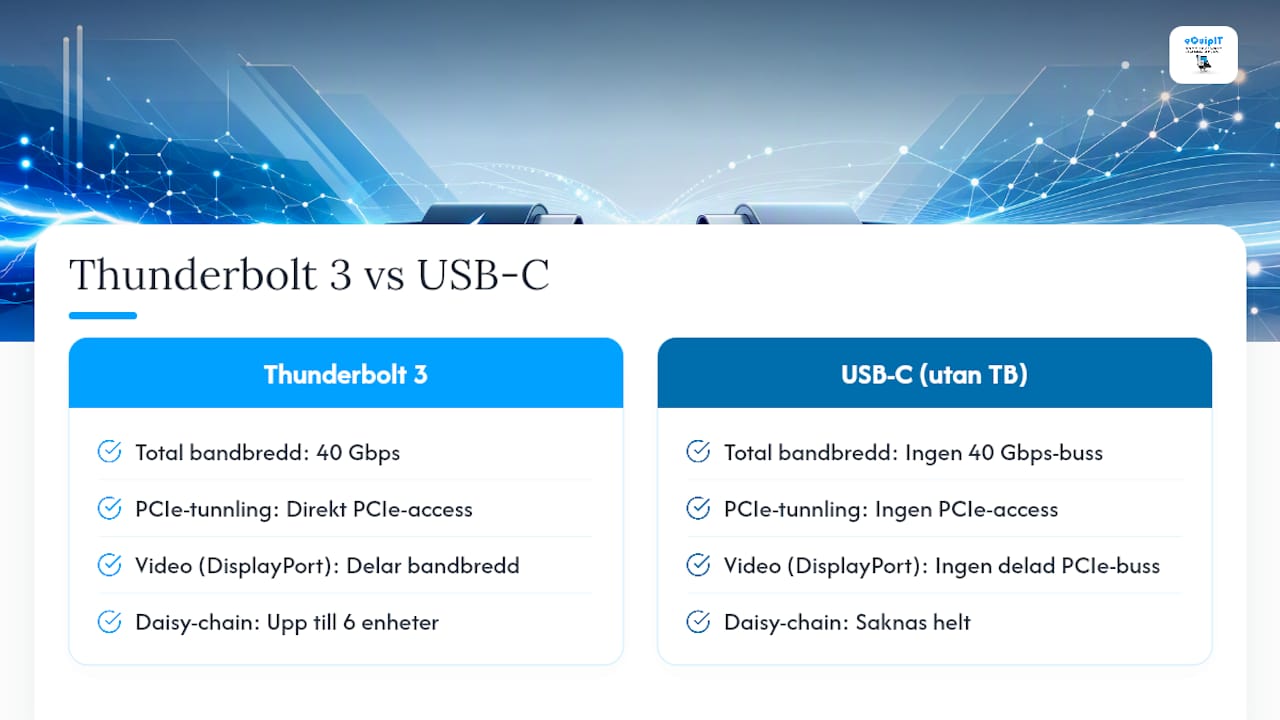
Här ligger den praktiska begränsningen många missar: en USB-C-port utan Thunderbolt-styrkrets kan aldrig ersätta en Thunderbolt 3-port för dessa användningsfall, oavsett hur snygg eller ny porten ser ut. Kontrollen sitter i hårdvaran bakom kontakten, inte i pluggens form.
Så identifierar du rätt port och väljer en kabel som klarar jobbet
Portsymbolen avgör mycket. En blixtsymbol bredvid porten signalerar Thunderbolt 3 eller senare. Ett vanligt USB-SS-märke med siffran 10 eller 20 pekar på USB 3.2 i respektive hastighetsklass. Sitter ingen symbol där alls måste du leta i tillverkarens produktblad eller i operativsystemets systeminformation för att se vilken styrkrets som faktiskt driver porten.
Kablar är minst lika avgörande som portarna. En passiv USB-C-kabel klarar kortare sträckor utan problem, men tappar snabbt i prestanda över längre avstånd. Aktiva kablar innehåller egen elektronik som håller signalen stabil även vid längre kabeldragningar, vilket Thunderbolt-specifikationen själv bygger på för längre anslutningar. Ett så kallat E-marker-chip i kabeln talar dessutom om för enheten hur mycket ström och data kabeln tål, och utan det chippet kan du varken lita på hög wattage eller hög bandbredd.
Gå igenom den här listan innan du betalar för en ny kabel eller docka:
- Kontrollera att porten har blixtsymbolen om du behöver Thunderbolt-funktioner.
- Läs kabelns specificerade hastighet, inte bara "USB-C" som beteckning.
- Verifiera E-marker-chip om du ska ladda med mer än 60 W.
- Välj aktiv kabel för sträckor över en halvmeter vid full Thunderbolt-hastighet.
- Jämför certifiering och pris i förhållande till vad du faktiskt behöver.
Proffstips: Betala hellre lite mer för en certifierad kabel än att chansa på en billig no-name-variant vid höga watt eller hög bandbredd, en underdimensionerad kabel kan strypa både laddeffekt och dataöverföring utan att du märker varför.
USB4 och Thunderbolt 4: hur framtiden påverkar ditt köp idag
USB4 bygger tekniskt på Thunderbolt-arkitekturen och når samma toppfart på 40 Gbps på sina snabbaste implementationer, men kraven på tillverkarna är fortfarande mer flexibla än för Thunderbolt-certifiering. Thunderbolt 4 skärper i sin tur minimikraven, bland annat garanterat stöd för två 4K-skärmar och obligatoriskt PCIe-stöd, vilket eliminerar en del av den osäkerhet som funnits kring Thunderbolt 3-implementationer.
Marknaden rör sig alltså mot konvergens snarare än ännu en splittring. Det gör köpbeslutet enklare på sikt, men just nu betyder det att du fortfarande måste läsa specifikationen noga. EU:s beslut om en gemensam laddstandard för mobila enheter pekar i samma riktning, mot färre kabeltyper och tydligare krav på vad en port faktiskt levererar.
Behöver du maximal prestanda redan idag, exempelvis för eGPU eller flera 4K-skärmar, är Thunderbolt 3 fortfarande ett säkert val. Planerar du en investering som ska hålla många år är USB4-enheter med Thunderbolt-kompatibilitet ofta det mer framtidssäkra alternativet.
Så bygger vi den här guiden och var du hittar fler resurser
Uppgifterna om hastigheter, videostöd och kabelkrav i den här artikeln kommer från Thunderbolt-specifikationen på Wikipedia och från USB-IF, organisationen som officiellt förvaltar USB-standarderna. Det är samma källor du själv bör gå till om du vill dubbelkolla en specifik produkts kapacitet innan köp.
Vill du fördjupa dig i hur Power Delivery fungerar i praktiken finns en genomgång av USB-C-laddning hos Equipit, och en bredare introduktion i guiden om vad USB-C är. Behöver du en konkret kabel eller laddare direkt finns sortimentet samlat på Equipit.
Varför kabelvalet spelar större roll än portvalet
Den vanligaste missuppfattningen jag stöter på är att folk tror att USB-C i sig är en hastighetsgaranti. Det är den inte, och det är därför så många blir besvikna på en extern disk som "borde" vara snabb men inte är det. Porten berättar bara formen på hålet, inte vad som faktiskt strömmar igenom det.
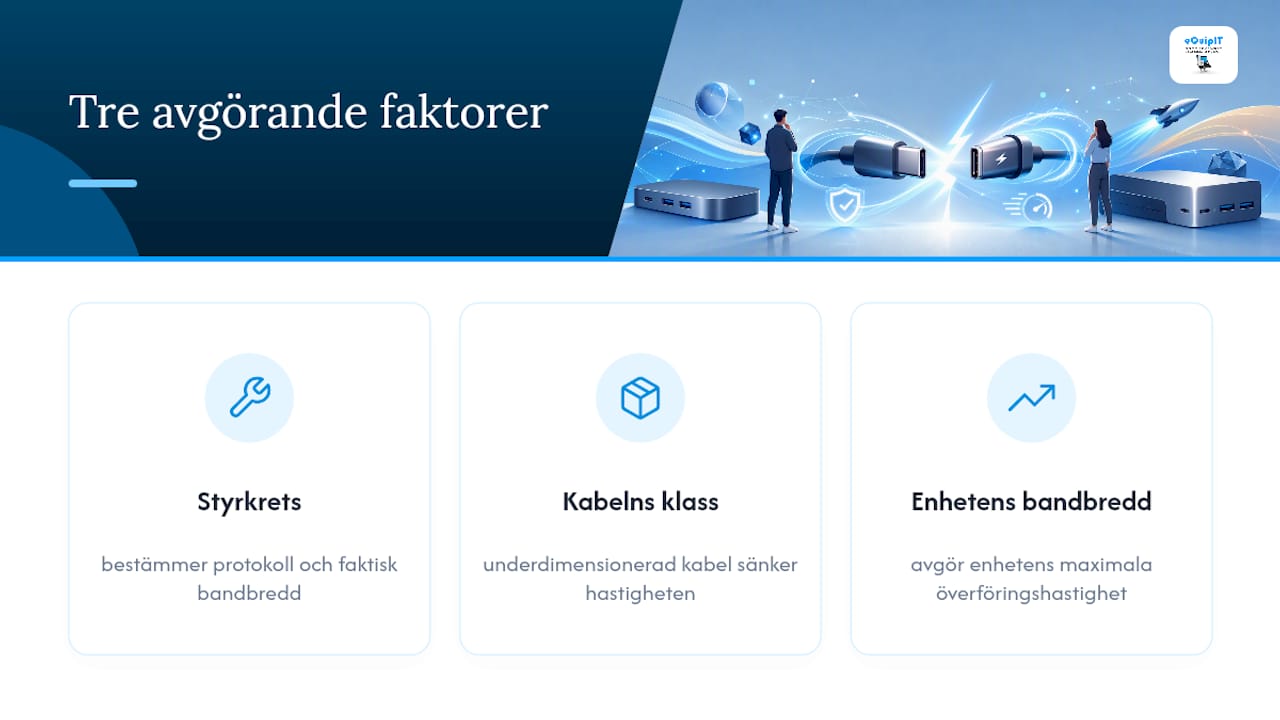
Det som faktiskt avgör din vardagsprestanda är kombinationen av tre saker: styrkretsen bakom porten, kabelns klass och enhetens egen bandbredd. Missar du en av de tre spelar det ingen roll hur bra de andra två är. En videoredigerare som kör extern lagring över en passiv, icke-certifierad kabel kommer aldrig se de 40 gigabiten Thunderbolt 3 lovar, oavsett hur dyr datorn är.
Min rekommendation är enkel: köp Thunderbolt 3 eller senare om du jobbar med eGPU, flera skärmar eller tung filöverföring, men lägg minst lika mycket eftertanke på kabeln som på enheten. En underdimensionerad kabel är den tysta boven bakom de flesta klagomål på långsam överföring eller ojämn laddning.
— Jonathan
Källor
- USB Implementers Forum (USB‑IF)
- Köpguide: USB‑C‑kablar — SweClockers
- Thunderbolt 3 vs. USB‑C — HowToGeek
Vanliga frågor
Är Thunderbolt 3 samma sak som USB-C?
Nej. USB-C är kontaktformen, medan Thunderbolt 3 är protokollet som avgör prestandan. En Thunderbolt 3-port använder USB-C-kontakten, men alla USB-C-portar har inte Thunderbolt-styrkretsen.
Kan jag koppla in en USB-C-kabel i en Thunderbolt 3-port?
Ja, en Thunderbolt 3-port kan köra vanligt USB-läge om enheten på andra sidan bara stödjer USB-C. Du får då USB-hastighet, inte Thunderbolts fulla 40 Gbps.
Är Thunderbolt 3 snabbare än USB-C?
Ja, Thunderbolt 3 når upp till 40 Gbps mot vanligtvis 10 eller 20 Gbps för USB-C beroende på generation. Skillnaden märks tydligast vid extern GPU, flera skärmar och snabb SSD-lagring.
Kan jag koppla en vanlig USB-enhet i en Thunderbolt-port?
Ja, Thunderbolt-portar är bakåtkompatibla med vanliga USB-enheter tack vare samma fysiska kontakt. Enheten kör dock bara i sin egen USB-hastighet, inte i Thunderbolts högre bandbredd.
Kan en USB-C-port köra Thunderbolt 3-protokollet?
Nej, en USB-C-port utan Thunderbolt-styrkrets kan aldrig köra Thunderbolt-protokollet, oavsett kabel. Kontrollera produktbladet eller leta efter blixtsymbolen för att veta säkert.