
TL;DR:
- En välplanerad checklista hjälper dig att bedöma när reparation är lönsam och vad du ska kontrollera.
- Att rengöra, uppgradera och byta ut komponenter kan förlänga datorns liv och förbättra prestandan.
En trasig laptop kan kosta dig tid, pengar och produktivitet. Med en genomtänkt checklista för laptopreparation vet du exakt vad du ska kontrollera, när reparation är värt pengarna och när det är dags att tänka om. Den här guiden hjälper dig att felsöka vanliga laptopproblem, jämföra kostnader och förbereda datorn rätt, oavsett om du är privatperson eller driver ett litet företag.
Innehållsförteckning
- Viktiga punkter
- 1. Avgör om reparation är rätt val
- 2. Vanliga laptopproblem och hur du identifierar dem
- 3. Verktyg du behöver för laptopreparation
- 4. Steg-för-steg-guide för de vanligaste reparationerna
- 5. Jämförelse av reparation, uppgradering och utbyte
- 6. Förbered datorn rätt innan reparation
- 7. När ska du kontakta en professionell tekniker?
- 8. Tips för löpande laptopunderhåll
- Min syn på laptopreparation och kloka prioriteringar
- Reservdelar och laddare från Equipit
- FAQ
Viktiga punkter
| Punkt | Detaljer |
|---|---|
| Sätt kostnadsgränsen på 50% | Reparation är lönsamt om kostnaden understiger hälften av priset på en likvärdig begagnad dator. |
| Kontrollera Windows 11-stöd | Datorer som inte stöder Windows 11 kan bli säkerhetsrisker och bör bytas ut. |
| Säkerhetskopiera alltid före reparation | Personliga filer och data bör sparas på externt medium innan datorn lämnas in. |
| Uppgradera RAM och SSD först | Dessa åtgärder under 2 000 kr ger störst prestandalyft och förlänger datorns livslängd. |
| Använd en strukturerad checklista | Systematisk felsökning minskar risken för feldiagnos och sparar tid och pengar. |
1. Avgör om reparation är rätt val
Innan du beställer reservdelar eller bokar en tekniker behöver du bestämma om reparation faktiskt är det smartaste alternativet. Det handlar om tre faktorer: kostnad, ålder och programvarustöd.
Tumregeln är tydlig. Reparationskostnaden bör understiga 50% av priset på en jämförbar begagnad dator för att vara ekonomiskt försvarbar. En reparation på 1 500 kr är rimlig om en likvärdig dator kostar 4 000 kr begagnad. Kostar reparationen 3 000 kr för samma scenario börjar kalkylen gå åt fel håll.
Datorns ålder spelar lika stor roll. Microsoft slutade stödja Windows 10 i oktober 2025, vilket gör Windows 11-kompatibilitet avgörande för fortsatt säkerhet. En dator från 2015 som inte klarar Windows 11 är en dålig investering att lägga pengar på, oavsett hur billig reparationen verkar.
Glöm inte dina konsumenträttigheter. Reklamationsrätten ger rätt till kostnadsfri reparation inom tre år efter köp, med tvåmånadersregel från att felet upptäcktes. Har du köpt datorn relativt nyligen ska du kontakta återförsäljaren innan du betalar för något.
Proffstips: Sök upp din laptopmodell på Pricerunner eller Blocket och notera vad liknande begagnade exemplar kostar. Det priset är din referenspunkt för 50-procentsregeln.
2. Vanliga laptopproblem och hur du identifierar dem
De flesta laptopproblem tillhör ett av fyra kategorier: strömförsörjning, batteri, tangentbord och skärm. Att känna igen symptomen rätt är halva jobbet.
Strömförsörjning: Datorn startar inte alls, eller slocknar utan varning. Kontrollera laddaren och porten innan du misstänker något mer allvarligt. En defekt laddare är den vanligaste och billigaste orsaken.
Batteri: Batteritiden har försämrats drastiskt eller datorn fungerar bara när den är ansluten till el. Det är ett tydligt tecken på att batteribyte kan förbättra prestandan markant.
Tangentbord: Tangenter fastnar, svarar inte eller registrerar fel tecken. Vanlig orsak är smuts och fukt som trängt in under tangenterna.
Skärm: Bilden flimrar, är svart, eller visar felaktiga färger. Det kan vara allt från en lös kabel till ett trasigt skärmpanel.
Proffstips: Koppla in en extern skärm om du misstänker skärmproblem. Fungerar bilden på den externa skärmen är problemet i kabeln eller panelen, inte i grafikkortet.
3. Verktyg du behöver för laptopreparation
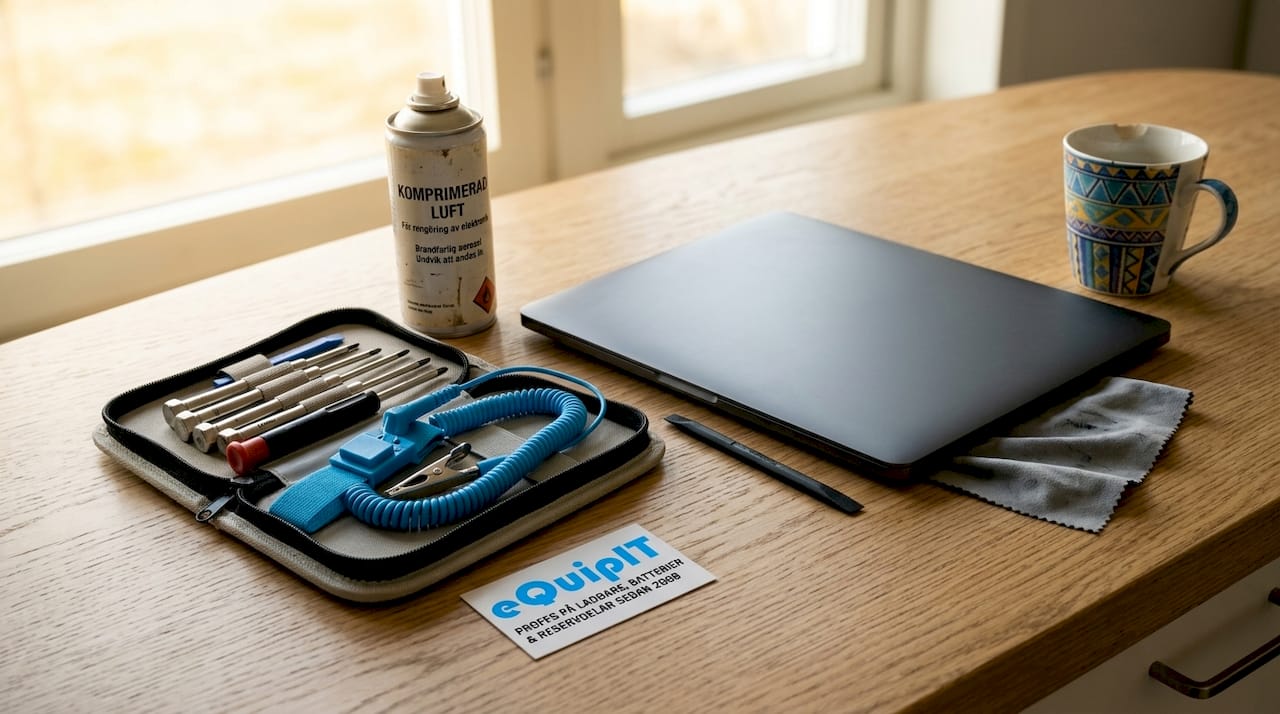
Rätt verktyg gör hela skillnaden. Att försöka öppna en laptop med fel skruvmejsel kan skada skruvar och hölje.
- Stjärnskruvmejsel (Torx och Phillips): De flesta laptops använder Phillips #0 eller #1, men Torx förekommer på MacBook och vissa Dell-modeller.
- Plast-spudger: Verktyg för att bända upp kåpor utan att repa eller skada plasten.
- Antistatarmband: Skyddar komponenterna mot statisk elektricitet när du hanterar kretskort och RAM.
- Tryckluftsburk: Rengör fläkt och ventilationsöppningar effektivt.
- Isopropylalkohol (minst 90%): Rengör kretskort, tangentbord och kontaktpunkter utan att skada elektronik.
- Magnetisk matta eller tejpremsa: Håller reda på skruvar i rätt ordning under demonteringen.
Du kan köpa ett grundläggande reparationskit för under 300 kr. Det är en engångsinvestering som räcker länge och täcker de flesta vanliga reparationer.
4. Steg-för-steg-guide för de vanligaste reparationerna
Rengöra och reparera tangentbordet
- Stäng av datorn och koppla ur laddaren helt.
- Vänd datorn upp och ned och skaka försiktigt för att lossa löst smuts.
- Använd tryckluft mellan tangenterna i korta, kontrollerade stötar.
- Fukta en bomullspinne med isopropylalkohol och rengör runt och under tangenterna.
- Lokalisera och ta bort skruvarna om tangentbordet behöver bytas ut. Fotografera alltid underredet innan du tar loss något.
- Lyft försiktigt upp tangentbordet med en spudger och koppla ur flatkabeln.
- Montera det nya tangentbordet i omvänd ordning.
Proffstips: Regelbunden rengöring med tryckluft och isopropylalkohol förebygger de flesta tangentbordsproblem och förlänger livslängden avsevärt.
Byta batteri
- Stäng av datorn och koppla ur laddaren.
- Öppna bottenplattan med rätt skruvmejsel och spudger.
- Koppla ur batterikabeln från moderkortet.
- Skruva loss batteriet och lyft ut det.
- Sätt i det nya batteriet, anslut kabeln och montera bottenplattan igen.
En detaljerad guide för byte av laptopbatteri finns om du behöver mer stöd med just det steget.
5. Jämförelse av reparation, uppgradering och utbyte
Inte alla problem kräver samma lösning. Den här tabellen ger en snabb överblick.
| Åtgärd | Ungefärlig kostnad | Passar när | Livslängdspåverkan |
|---|---|---|---|
| Rengöring och underhåll | 0 till 300 kr | Överhettning, långsam start | Måttlig förbättring |
| Byta batteri | 300 till 800 kr | Kort batteritid | Märkbar förbättring |
| Byta laddare | 150 till 500 kr | Laddningsproblem | Ingen påverkan |
| SSD-uppgradering | 500 till 1 500 kr | Långsam dator med HDD | Stor förbättring |
| RAM-utökning | 300 till 1 000 kr | Hänger sig vid multitasking | Stor förbättring |
| Skärmbyte | 800 till 2 500 kr | Trasig eller svart skärm | Beror på ålder |
| Köp begagnad dator | 2 000 till 5 000 kr | Gammal dator, dyr reparation | Nytt 3 till 5 år |
SSD-uppgradering och RAM-utbyte är de två åtgärder under 2 000 kr som ger störst prestandalyft. En dator som tidigare tog tre minuter att starta kan efter SSD-byte vara igång på 15 sekunder.
Värt att veta är att systematisk felsökning via en checklista minskar risken för felaktiga diagnoser. Att byta skärm på en dator där problemet egentligen satt i kabeln är ett dyrt misstag som en grundlig checklista hade förhindrat.
- Reparera om kostnaden är under 50% av begagnat pris och datorn klarar Windows 11.
- Uppgradera om prestandan är problemet men hårdvaran i övrigt fungerar.
- Byt ut om datorn är äldre än 6 år, inte klarar Windows 11 eller kräver flera dyra reparationer samtidigt.
6. Förbered datorn rätt innan reparation
Det här steget hoppar många över och ångrar det efteråt. En bra förberedelse skyddar dina data och gör reparationsprocessen snabbare.
Säkerhetskopiering och datahantering:
- Kopiera alla viktiga filer till extern hårddisk eller molntjänst som OneDrive eller Google Drive.
- Säkerhetskopiera data och ta bort personliga filer om datorn ska lämnas till en extern tekniker.
- Notera serienummer och köpdatum för garantiärenden.
- Logga ut från alla tjänster: e-post, banking, sociala medier.
Fysisk förberedelse:
- Rengör utsidan med en lätt fuktad mikrofiberduk.
- Fotografera eventuella befintliga repor eller skador för att undvika tvister med verkstaden.
- Ta bort skydd och fodral.
- Skriv ned en tydlig felbeskrivning. Exakt när uppstår problemet? Vad händer på skärmen? Vilket felmeddelande visas?
Proffstips: Skapa en återställningspunkt i Windows innan du börjar med programvarufelsökning. Gå till Kontrollpanelen, sök "Återställningspunkt" och klicka "Skapa". Det tar 30 sekunder och kan spara dig timmar.
Verifiera resultatet efter reparation:
- Starta datorn och kör en fullständig systemcheck.
- Testa alla tangenter med ett gratis onlineverktyg som keyboardtester.com.
- Ladda batteriet till 100% och kontrollera beräknad batteritid i Windows.
- Kör ett stresstest i 15 minuter för att se om datorn överhettas.
- Kontrollera att alla portar, hörlursuttag och kameran fungerar.
7. När ska du kontakta en professionell tekniker?
Det finns situationer där gör-det-själv inte är rätt väg. Att veta gränsen sparar dig pengar och huvudvärk.
En professionell tekniker bör kontaktas om datorn fortfarande är under garanti, eftersom egna ingrepp riskerar att ogiltigförklara garantin. Detsamma gäller om felet sitter i moderkortet, grafikkortet eller om datorn har vattenskada. Dessa reparationer kräver specialutrustning och erfarenhet.
Mikrolödningar på moderkortet, BGA-chip-byten och datarädding från skadade diskar är inte uppgifter för en nybörjare. Misstag i dessa steg kan förvandla ett reparerbart problem till permanent dataförlust.
För reparationsstrategier anpassade till företagsmiljöer finns det också specifika överväganden kring serviceavtal och prioritering av affärskritisk utrustning. Småföretag bör utvärdera om ett serviceavtal med en lokal tekniker är mer kostnadseffektivt än att hantera varje reparation enskilt.
Tecken på att du bör ringa en tekniker direkt:
- Datorn startar inte alls och laddaren är testad och fungerar.
- Du ser brännskador eller luktar bränt.
- Hårddisken klickar eller ger ifrån sig ovanliga ljud.
- Du får felkoder direkt vid uppstart (POST-fel).
8. Tips för löpande laptopunderhåll
Det bästa sättet att undvika reparationer är att inte behöva dem. En del av tips för laptopunderhåll handlar om rutiner som tar under fem minuter per vecka.
Blås rent ventilationsgallren med tryckluft var tredje månad. Damm är den vanligaste orsaken till överhettning, och överhettning är en av de vanligaste orsakerna till komponentfel. En dator som körs varm förkortar batteriets, CPU:ns och grafikkortets livslängd.
Ladda inte batteriet till 100% varje gång om du kan undvika det. De flesta moderna batterier mår bäst av att hålla sig mellan 20 och 80 procent. Windows och MacOS har numera inbyggda inställningar för att begränsa maxladdning.
Installera uppdateringar regelbundet. Det låter självklart, men många skippar det i veckor. Säkerhetsuppdateringar täpper till hål som annars kan utnyttjas och driva programvaran mot instabilitet.
Använd datorn på hårda, jämna ytor. Mjuka underlag som kuddar och filtar blockerar ventilationen undertill och driver upp temperaturen snabbt. Ett laptopstativ för under 200 kr löser det problemet permanent.
Proffstips: Ladda ned CrystalDiskInfo (gratis) och kontrollera hårddiskens hälsostatus en gång i halvåret. Programmet varnar dig innan disken havererar, vilket ger tid att säkerhetskopiera.
Min syn på laptopreparation och kloka prioriteringar
Jag har sett många reparationsbeslut gå fel av samma anledning: brist på struktur. Utan en checklista för laptopreparation är det lätt att hoppa direkt på den dyraste lösningen eller att missa att problemet egentligen är något enkelt.
Det jag lärt mig är att de flesta laptopproblem antingen är billiga att åtgärda eller inte värda att åtgärda alls. Gråzonen däremellan är liten. En trasig laddare är billig att byta. Ett skadat moderkort på en gammal dator är nästan aldrig värt priset. Det är väldigt sällan något däremellan som kräver djup eftertanke, om du har din kostnadsgräns klar för dig från start.
För småföretagare är tidsaspekten minst lika viktig som kostnaden. En dator som är ute för reparation i en vecka kostar inte bara reparationspriset, utan också produktionstid. Mitt råd är att alltid ha en reservlaptop eller molnlagring redo så att verksamheten inte stannar av. Det är billigare än det låter och viktigare än de flesta inser förrän de faktiskt behöver det.
Jag rekommenderar att du installerar reservdelar med hjälp av tydliga guider snarare än att försöka improvisera. Ordning och rätt verktyg gör underverk för slutresultatet.
— Jonathan
Reservdelar och laddare från Equipit
Equipit erbjuder ett brett sortiment av reservdelar och tillbehör för laptopreparation. Laddare, batterier och adaptrar för vanliga modeller från HP, Dell, Acer, Asus, Lenovo och andra märken. Lagerstatus visas i realtid och märkta produkter skickas direkt.
Behöver du byta laddare snabbt? Laddare 19V 3.95A 75W passar många vanliga laptopmodeller och finns på lager för snabb leverans. För HP-användare finns även original HP-laddare begagnad till ett kostnadseffektivt pris. Behöver du byta kontakttyp finns adapter för HP/Dell som löser kompatibilitetsproblem utan att du behöver köpa ny laddare.
FAQ
Vad är en checklista för laptopreparation?
En checklista för laptopreparation är en strukturerad lista med steg för att felsöka, förbereda och utföra reparation av en bärbar dator. Den minskar risken för misstag och hjälper dig att avgöra om reparation, uppgradering eller utbyte är rätt åtgärd.
Hur vet jag om reparationen är värd pengarna?
Om reparationskostnaden understiger 50% av priset på en likvärdig begagnad dator och datorn stöder Windows 11 är reparation normalt sett lönsamt. Är datorn äldre än 6 år bör du alltid räkna på utbyte som alternativ.
Vilka verktyg behövs för att reparera laptop själv?
De grundläggande verktygen är Phillips- och Torx-skruvmejslar, en plastspudger, antistatarmband och tryckluft. Ett komplett kit kostar runt 200 till 300 kr och täcker de flesta vanliga reparationer.
Vad ska jag göra innan jag lämnar in datorn för reparation?
Säkerhetskopiera alla filer till extern disk eller molntjänst, logga ut från alla konton och notera datorns serienummer. Skriv ned en tydlig felbeskrivning så att teknikern snabbt kan identifiera problemet.
Kan jag förlora garantin om jag reparerar datorn själv?
Ja. Öppnar du datorn själv riskerar du att garantin ogiltigförklaras. Kontakta alltid återförsäljaren eller tillverkaren om datorn är inom garantitiden eller reklamationsrättens tre år.