
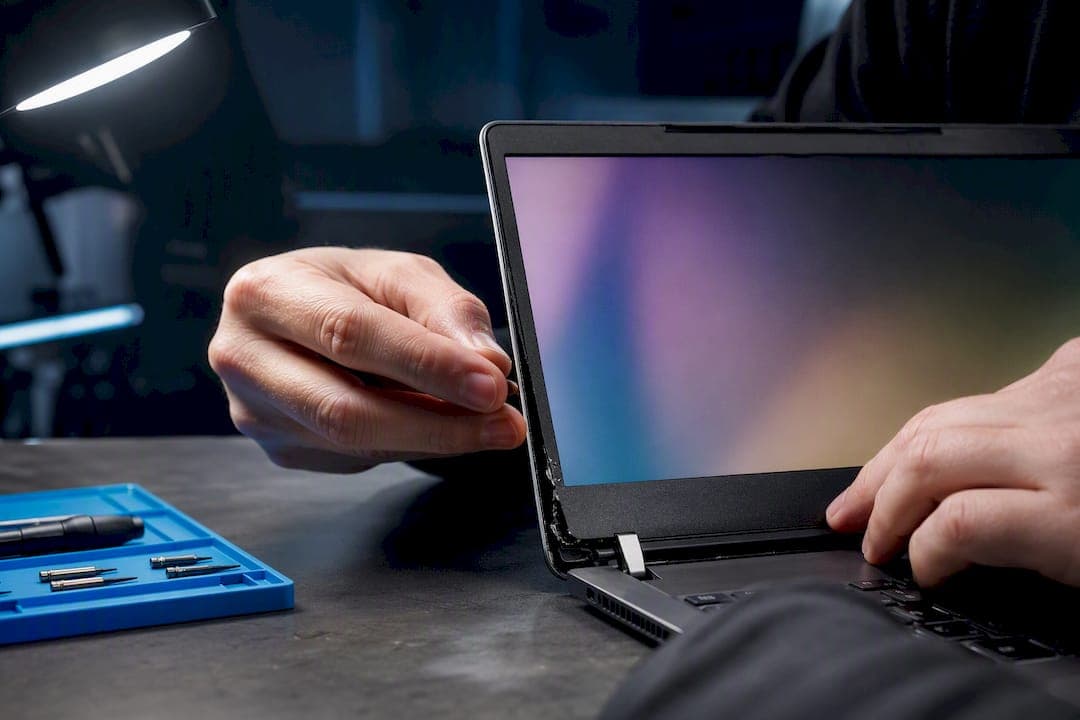
I de flesta fall går det att byta en trasig laptop-skärm. Sprickor, svarta fält och linjer i bilden löser sig oftast med en ny panel, men en helsvart skärm kräver diagnos innan du beställer något. Kontrollera först med en extern skärm om felet sitter i panelen eller i grafikkortet, och säkerhetskopiera dina filer innan du rör datorn.
Kort sagt:
- Att byta skärm kan vara kostnadseffektivt, men priset påverkas mycket av paneltyp och demonteringens svårighetsgrad.
- En svart skärm kräver ofta diagnos med extern skärm för att avgöra om problemet ligger i panelen eller grafikkortet.
- För att undvika onödiga kostnader bör du alltid verifiera med extern skärm och göra en noggrann visuell kontroll innan du beställer reservdel.
- DIY-Byte rekommenderas bara för erfarna, eftersom felaktig demontering kan leda till dyrare skador än att låta proffs hantera det.
- Kontrollera att reservdelen matchar storlek, upplösning, interface och eventuellt touchstöd för att undvika misstag och extra kostnader.
Innehållsförteckning
- Vad ska du göra direkt när skärmen går sönder?
- Vad kostar det att byta skärm på en laptop?
- Ska du byta skärmen själv eller lämna in datorn?
- Så går ett skärmbyte till, från diagnos till sluttest
- Hur hittar du rätt reservdel till din modell?
- Så vet du att bytet faktiskt fungerade
- Hur Equipit hjälper dig hitta rätt del snabbt
- Beställ rätt del direkt hos Equipit
- Författarens perspektiv: vanliga misstag och enkla råd från fältet
- Källor
- Vanliga frågor
Vad ska du göra direkt när skärmen går sönder?
Panik löser inget, men snabb kontroll sparar både pengar och tid. Innan du bokar en verkstad eller beställer en reservdel, gå igenom de här punkterna själv.
- Säkerhetskopiera filer och inloggningar innan du öppnar chassit eller lämnar in datorn.
- Anslut en extern skärm via HDMI eller USB-C. Om bilden syns korrekt där är felet troligen panelen, inte grafikkortet.
- Inspektera skärmen noga efter sprickor, läckande vätska från panelen eller bucklor i ramen, och skriv upp modellnumret som oftast sitter på undersidan.
- Undvik att skruva isär datorn själv om du misstänker vätskeskada eller inte vet vad som orsakat felet. Fel diagnos leder ofta till att fel del beställs.
Lenovos egen guide för skärmreparation pekar på att en svart skärm inte automatiskt betyder att panelen är trasig. Ofta räcker det med att kontrollera en lös kabel innan man överväger byte, och det testet tar dig några minuter med extern skärm.
Vad kostar det att byta skärm på en laptop?
Priset styrs av två saker: reservdelens kostnad och arbetstiden. Lokala verkstäder anger arbetskostnad från omkring 899 kronor, och reservdelen läggs på ovanpå det.
- Standardpaneler till vanliga bärbara datorer kostar oftast minst, medan högupplösta paneler och pekskärmar ligger högre på grund av mer avancerad teknik och färre tillverkare.
- Ovanliga modeller, till exempel äldre eller mindre vanliga varumärken, kan ge längre leveranstid och högre pris eftersom lagret är mindre.
- Arbetskostnaden varierar med hur svår demonteringen är. En dator med lättåtkomlig bezel går snabbare att öppna än en tunn ultrabook med limmad ram.
Proffstips: Begär alltid en diagnos innan du godkänner en offert. En verkstad som säger "troligen panelen" utan att ha testat med extern skärm riskerar att debitera för en del du inte behöver.
Räkna ihop reservdel och arbetskostnad innan du bestämmer dig. Om totalpriset närmar sig halva värdet av en ny, motsvarande dator kan det vara läge att fundera på nyköp istället för byte.
Ska du byta skärmen själv eller lämna in datorn?
Valet handlar om tre saker: din erfarenhet, verktygen du har hemma och hur mycket risk du är villig att ta.
- DIY passar dig om du har bytt delar i en dator tidigare, äger precisionsskruvmejsel och plastöppnare, och modellen har en enkel bezelkonstruktion utan mycket lim.
- Verkstad passar dig om skärmen är helt svart utan känd orsak, touchfunktionen strular, eller du känner dig osäker på att koppla loss tunna flexkablar utan att skada dem.
- Jämför alltid pris mot tid. En reservdel kan komma inom en till tre arbetsdagar enligt exempel från Datorhjälp, men om du saknar verktyg hemma tar det längre tid att komma igång än att boka in datorn hos en tekniker.
Den största risken med DIY är inte att man klarar bytet, utan att man spräcker bezeln eller river en flexkabel under demonteringen. En ny bezel eller kabel kostar ofta lika mycket som själva skärmpanelen, och plötsligt har den billiga lösningen blivit dyrare än ett verkstadsbesök. TT-Hardwares genomgång av verktyg och säkerhetssteg är värd att läsa innan du bestämmer dig, oavsett vilken väg du väljer.
En kort checklista att gå igenom innan beslutet: Har du tid att vänta på reservdel? Är chassit i övrigt oskadat? Är prisskillnaden mellan DIY och verkstad värd risken? Täcker verkstaden bytet med garanti på arbetet?
Så går ett skärmbyte till, från diagnos till sluttest
Ett professionellt byte och ett DIY-projekt följer samma logiska ordning, oavsett vem som håller skruvmejseln.
- Diagnos. Anslut extern skärm för att utesluta grafikfel, kontrollera kablaget till panelen och lyssna efter flimmer som kan tyda på lös anslutning snarare än trasig panel.
- Identifiera rätt del. Hitta modellnumret på datorns undersida och matcha det mot skärmens delnummer, storlek och upplösning innan du beställer något.
- Förbered arbetsytan. Stäng av datorn helt, koppla ur laddaren, ta ut batteriet om det går, och lägg fram precisionsskruvmejsel, plastöppnare och sugkopp innan du börjar.
- Demontering. Lossa bezeln försiktigt med plastöppnaren, ta bort skruvarna som håller panelen på plats och koppla loss videokabeln utan att dra i den.
- Montering av ny panel. Anslut kabeln till den nya panelen och testa bilden innan du skruvar fast allt permanent. Det sparar dig från att öppna chassit två gånger om något inte fungerar.
- Sluttest. Kontrollera färger, leta efter döda pixlar, testa touchfunktionen om sådan finns, och vicka på skärmen i olika vinklar för att se att bilden är stabil.
Den delen många hoppar över är just steg fem, testet innan slutlig fastskruvning. Om panelen visar fel färger eller inte tänds alls är det mycket enklare att felsöka med bezeln fortfarande öppen än efter att allt sitter ihop. Har du redan bytt andra delar i datorn, som exempelvis ett tangentbord, känner du igen mönstret: koppla, testa, skruva fast permanent i den ordningen.
Vid montering av externa skärmar som komplement under diagnosfasen kan ett monteringstillbehör för bildskärm göra det enklare att ställa upp en extra skärm på arbetsbänken medan du testar.
Hur hittar du rätt reservdel till din modell?
Fel del är den vanligaste orsaken till att ett skärmbyte misslyckas eller drar ut i tid. Modellnumret sitter oftast på en etikett under datorn eller inuti batterifacket, och det numret räcker sällan ensamt.
- Matcha storlek och upplösning exakt. En 15,6 tums panel med FHD passar inte i en dator byggd för 4K, även om storleken stämmer.
- Kontrollera gränssnittet. eDP och LVDS är olika anslutningstyper som inte går att blanda ihop, och det avgör vilken kabel och kontakt panelen behöver.
- Ta reda på om touchstöd krävs. En touchpanel har annan konstruktion och andra kablar än en vanlig panel, även om måtten är identiska.
- Jämför original mot kompatibel del. Originalpaneler ger oftast säkrast färgåtergivning, medan kompatibla alternativ kan vara billigare men varierar mer i kvalitet mellan tillverkare, enligt erfarenheter delade på Mobildoktor.
- Läs produktbeskrivningen noga. Delnummer, interface och panelstorlek ska stå tydligt angivna innan du lägger delen i kundvagnen.
Diskussioner på forum som Swedroid visar återkommande att många hamnar fel just på interface-typen, inte på storleken. Dubbelkolla alltid delnumret mot din dators egen specifikation innan betalning, inte efter att paketet kommit.
Så vet du att bytet faktiskt fungerade
Innan du skruvar ihop chassit permanent eller godkänner en faktura från verkstaden, gå igenom en snabb testrunda.
- Kontrollera att hela bilden är jämn i färg utan fläckar, linjer eller flimmer i olika vinklar.
- Testa touchfunktionen i alla hörn av skärmen om din modell har det, inte bara i mitten.
- Justera ljusstyrkan upp och ner för att se att den reagerar normalt utan att bilden flimrar.
- Vicka försiktigt på skärmen i gångjärnen för att kontrollera att inget kablage kläms eller lossnar vid rörelse.
Kvarstår problem trots ny panel pekar det ofta mot något annat än själva skärmen. En lös kabel ger flimmer eller svart bild vid vissa vinklar, en trasig inverter (på äldre modeller) ger svag eller ojämn bakgrundsbelysning, och kvarvarande linjer efter byte kan faktiskt tyda på grafikkortsfel snarare än panelen. Dokumentera felet med bilder eller en kort video om du behöver kontakta verkstaden igen eller reklamera en beställd del.
Hur Equipit hjälper dig hitta rätt del snabbt
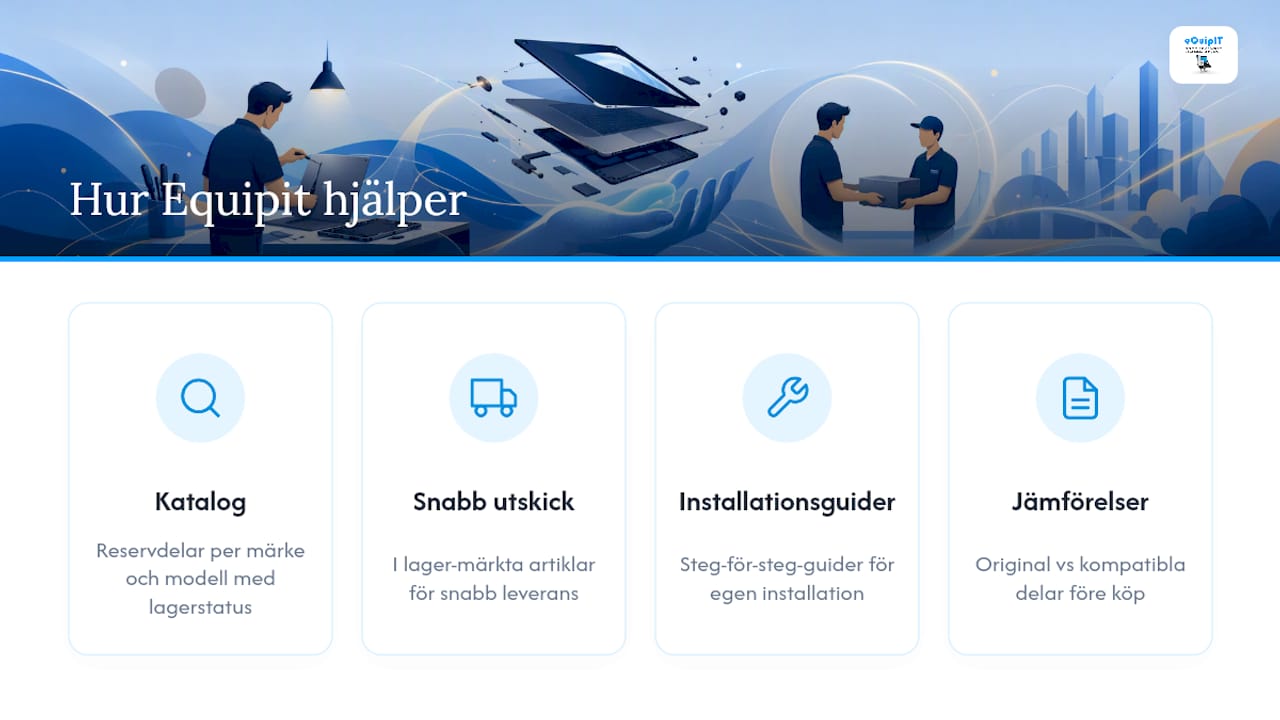
Equipit säljer reservdelar och tillbehör till bärbara datorer från varumärken som MacBook, Acer, Asus, Dell och Lenovo, organiserade efter märke och modell med tydlig lagerstatus. Artiklar som är i lager märks för snabb utskick, vilket är avgörande när du redan vet exakt vilken del du behöver efter en diagnos.
Utöver reservdelar erbjuder Equipit praktiska guider för dig som vill installera delar själv. Genomgången om installation av reservdelar steg för steg passar bra som komplement till diagnosen du redan gjort, och jämförelsen av olika reservdelar för laptop hjälper dig väga original mot kompatibla alternativ innan köp.
Både privatpersoner som vill spara på arbetskostnaden och verkstäder som behöver snabb tillgång till specifika delnummer använder samma katalogstruktur. Det gör det möjligt att gå från diagnos till beställning utan att gissa sig fram till rätt modellvariant.
Beställ rätt del direkt hos Equipit
Det finns alternativ till att gissa sig fram hos en generell återförsäljare. Genom att söka på modellnummer eller delnummer direkt i katalogen hittar du precis den variant din dator behöver, med lagerstatus synlig innan du betalar.
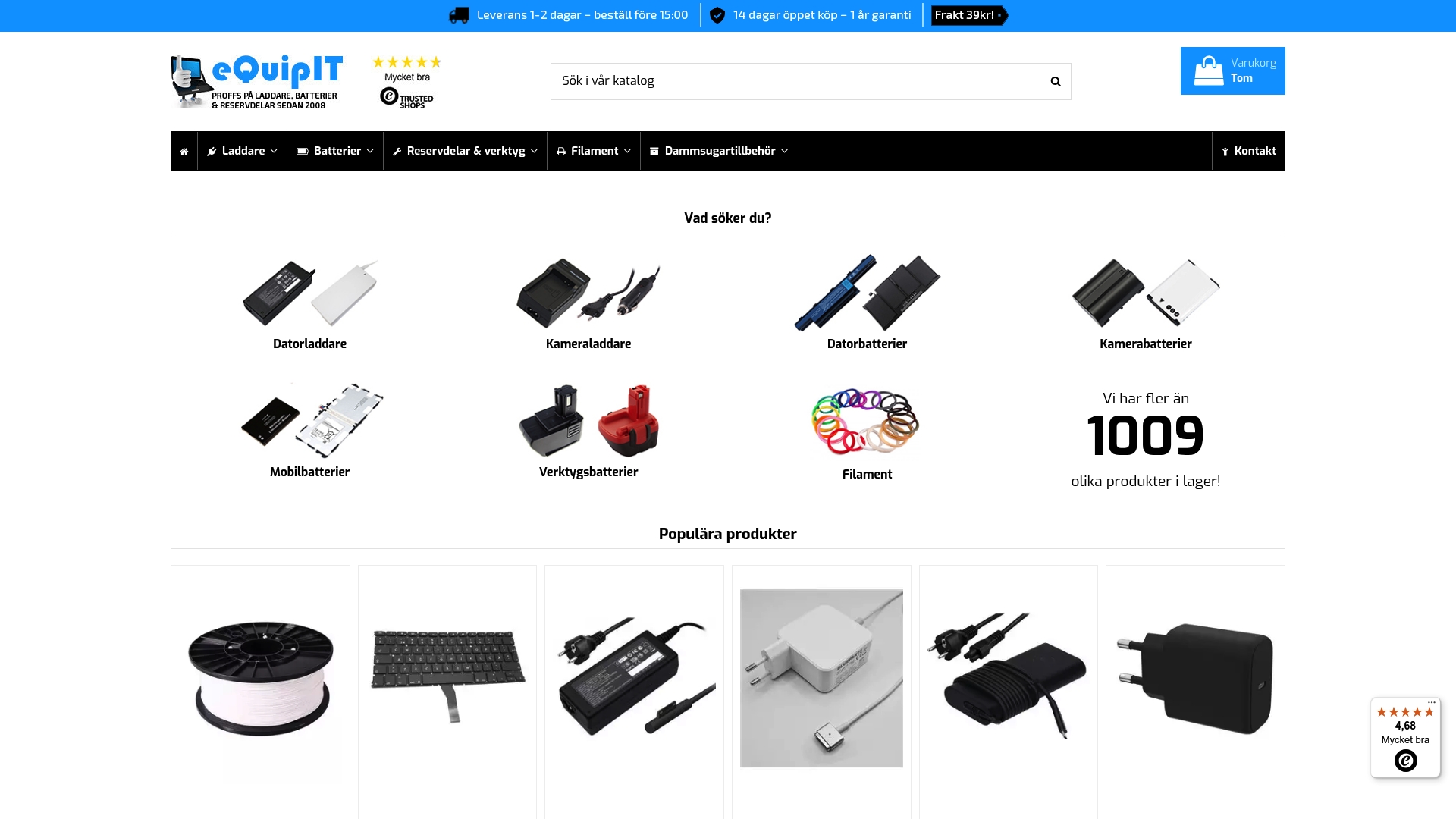
Sök efter din dators modell i kategorierna för bärbara datorer, eller använd sökfunktionen om du redan har delnumret från undersidan av datorn. Artiklar märkta för snabb leverans skickas direkt, vilket märks tydligt på produkter som batteriet för Acer/Packard Bell AS09A31 eller laddaren till Sony Vaio 10,5V. Hittar du inte exakt din modell listad, kontakta Equipits kundtjänst med ditt delnummer så får du hjälp att hitta rätt komponent innan du lägger en beställning.
Författarens perspektiv: vanliga misstag och enkla råd från fältet
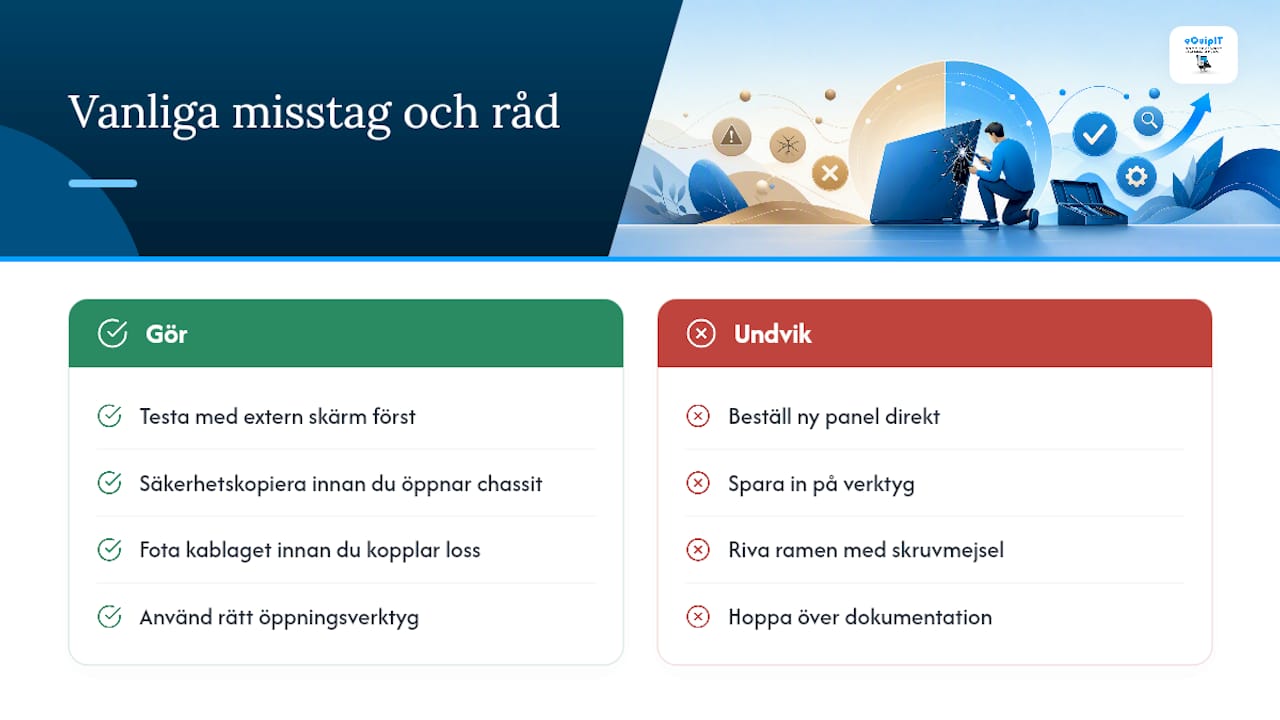
Det vanligaste misstaget är inte tekniskt, det är psykologiskt. Folk beställer en ny panel innan de testat med extern skärm, och upptäcker efteråt att felet satt i en lös kabel hela tiden. Ett andra vanligt misstag är att spara in på verktyg. En billig plastöppnare kostar en bråkdel av en ny bezel, men många river ändå upp ramen med en skruvmejsel för att de inte ville lägga femtio kronor extra.
Säkerhetskopiera alltid innan du öppnar chassit, och ta en bild av kablaget innan du kopplar loss något. Det låter självklart, men det är just det steget som räddar dig när något inte fungerar som väntat på vägen tillbaka.
— Jonathan
Källor
- Hur man byter ut en trasig bärbar datorskärm | TT-Hardware
- Reparation av skärm på bärbar dator | Lenovo
- Byt skärm på laptop — Datorhjälp Lerum
Vanliga frågor
Vad kostar det att byta skärm på en laptop?
Priset varierar med paneltyp och arbetstid, men verkstäder anger ofta arbetskostnad från cirka 899 kronor utöver reservdelens pris. Pekskärmar och högupplösta paneler ligger vanligtvis högre än standardpaneler.
Kan man laga en sprucken datorskärm?
Ja, en sprucken panel byts vanligtvis ut helt eftersom glaset och panelen sitter ihop som en enhet. Reparation av enbart glaset är sällan ett alternativ, byte av hela panelen är standardlösningen.
Hur mycket kostar det att byta en sprucken skärm?
Kostnaden ligger nära samma nivå som andra panelbyten, alltså reservdelspris plus arbetskostnad från omkring 899 kronor hos många verkstäder. Ovanliga modeller kan dra upp priset genom dyrare eller svårare tillgängliga paneler.
Kan man fixa en repad skärm?
Lätta ytrepor på skärmskyddet syns ofta mindre efter rengöring, men repor i själva panelen går inte att polera bort. Om reporna stör bildkvaliteten är byte av panelen den enda lösningen.
Hur vet jag om det är skärmen eller grafikkortet som är trasigt?
Anslut en extern skärm till datorn. Visas bilden korrekt där är felet i den interna panelen eller kablaget, inte i grafikkortet, vilket Lenovos supportmaterial rekommenderar som första steg.