
TL;DR:
- En trasig laptopladdare kan orsaka att arbetet stoppas, eftersom den slutar ladda, blir varm eller kabeln brister.
- För att byta laddare måste du matcha specifikationer, kontakttyper och certifieringar för säker och kompatibel användning.
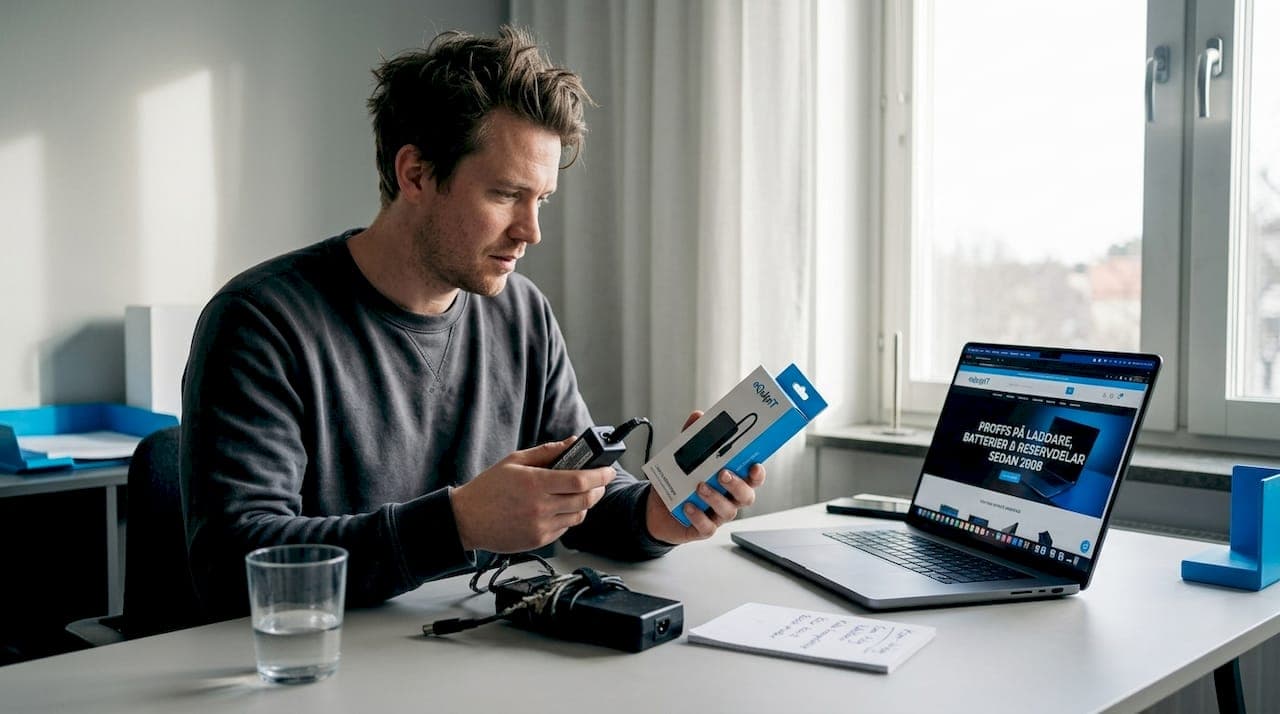
En trasig laptopladdare stoppar arbetet direkt. Antingen slutar den ladda, blir varm på fel sätt, eller så brister kabeln vid kontakten. Den här guiden ger dig en fullständig instruktion laptopladdarbyte, från att förstå märkningar och kontakttyper till att genomföra bytet säkert och testa att allt fungerar. Du får också veta vad EU:s nya regler från 2026 betyder för dig när du köper nästa laddare.
Innehållsförteckning
- Viktiga punkter
- Instruktion laptopladdarbyte: vad du behöver veta först
- Laddarbyte laptop steg för steg
- Vanliga misstag och felsökning
- Jämförelse av laddartyper och alternativ
- Min erfarenhet av laptopladdarbyte
- Köp rätt laddare hos Equipit
- FAQ
Viktiga punkter
| Punkt | Detaljer |
|---|---|
| Kontrollera specifikationerna först | Volt, ampere och wattal måste matcha laptopens krav för säker laddning. |
| USB-C garanterar inte kompatibilitet | Laddaren måste också stödja USB Power Delivery och rätt wattal för din modell. |
| Högre wattal är ofarligt | En laddare med mer effekt än laptopen behöver fungerar utan problem. |
| Följ steg-för-steg vid bytet | Stäng av datorn, kontrollera kontakt och spänning innan du kopplar in ny laddare. |
| Certifiering skyddar hårdvaran | Välj laddare med CE-märkning eller USB-IF-certifiering för att skydda mot överspänning. |
Instruktion laptopladdarbyte: vad du behöver veta först
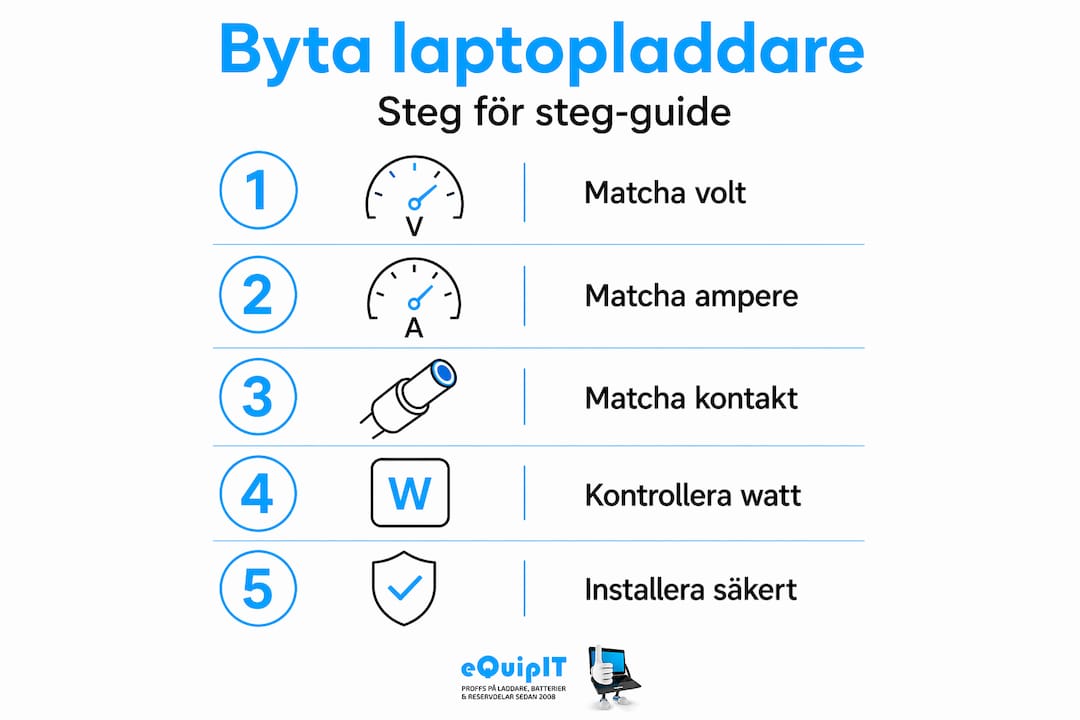
Innan du köper en ny laddare behöver du förstå vad som står på den gamla. En laddares märkplåt visar tre nyckelvärden: volt (V), ampere (A) och watt (W). Volt och ampere multiplicerat ger wattalet, som är ett direkt mått på laddarens effekt. En laddare märkt 19V och 3,42A levererar alltså 65W.
Dessa värden måste stämma överens med laptopens krav. Fel spänning kan skada laddningskretsen. För lite effekt gör att batteriet laddas ur under användning i stället för att fyllas på.
Kontakttyper och passform
Utöver siffrorna måste du matcha kontaktens fysiska storlek. Proprietära kontakter varierar i diameter, t.ex. 5,5x2,5mm eller 4,5x3,0mm, och passar bara specifika modeller. Det räcker inte att pluggen ser ut att passa. Om diametern är några millimeter fel kan kontakten sitta löst och ge dålig kontakt eller korta av.
USB-C är en annan kategori. Kontakten ser likadan ut oavsett märke, men det betyder inte att alla laddare passar. USB Power Delivery krävs för att en USB-C-laddare ska kunna leverera tillräcklig effekt till en laptop. En 20W USB-C-laddare avsedd för mobiltelefoner räcker inte för en laptop som kräver 65W.
EU:s krav från april 2026
Sedan 28 april 2026 måste alla nya bärbara datorer som säljs i EU ha minst en USB-C-port som stöder laddning. Det påverkar vilket tillbehör du behöver köpa framöver. Det finns dock undantag: högpresterande speldatorer får fortsätta använda proprietära laddningsportar, ofta kombinerat med en USB-C-port för lättare laddning.
Tillverkare måste också erbjuda möjligheten att köpa datorn utan laddare, vilket ökar efterfrågan på separat köp av laddare. Det är alltså fullt normalt att behöva köpa laddaren för sig.
Proffstips: Fotografera märkplåten på din gamla laddare och spara bilden i telefonen. Då har du alltid exakta specifikationer tillgängliga när du jämför alternativ.
Laddarbyte laptop steg för steg
Att byta laddare är enkelt om du gör det i rätt ordning. Här är vad du behöver och hur du går tillväga.
Material och verktyg
| Objekt | Syfte |
|---|---|
| Ny kompatibel laddare | Ersättning för den trasiga laddaren |
| Mjuk yta eller matta | Skydd för laptopens hölje under hantering |
| Torr trasa | Rengöring av laddarporten om det finns damm |
| Multimeter (valfritt) | Kontroll av spänning på ny laddare innan inkoppling |
Du behöver inga avancerade verktyg för ett laddarbyte. Det handlar om att koppla ur och koppla in. Multimetern är ett plus men inte ett krav.
Genomförande steg för steg
- Stäng av datorn helt. Gå inte bara till viloläge. Håll ned strömknappen tills datorn stängs av.
- Koppla ur den gamla laddaren från both vägguttaget och laptopen. Börja alltid med vägguttaget.
- Inspektera laddarporten på laptopen. Kontrollera att det inte finns damm, smuts eller böjda stift. Rengör försiktigt med torr trasa om det behövs.
- Kontrollera den nya laddaren innan inkoppling. Jämför märkplåtens V, A och W mot vad som krävs. Kontrollera att kontaktens mått matchar.
- Koppla in den nya laddaren i vägguttaget först. Kontrollera att laddaren inte känns varm direkt vid inkoppling utan belastning.
- Anslut laddaren till laptopen. Kontakten ska sitta stadigt utan att behöva tryckas hårt.
- Starta laptopen och kontrollera att laddningsindikatorn lyser. De flesta modeller visar en laddningsikon i systemfältet eller en LED vid laddaruttaget.
- Låt batteriet ladda i 10 minuter och kontrollera att procenten ökar. Om procenten sjunker trots inkopplad laddare är effekten för låg för aktuell användning.
Proffstips: En laddare med något högre wattal än laptopen kräver är alltid säkert. Datorns laddningskrets reglerar strömmen automatiskt, så en 90W-laddare fungerar utan problem med en laptop som anger 65W.
En mer detaljerad genomgång av installationsprocessen finns i guiden installation av ny laddare om du vill ha fördjupad vägledning för specifika modeller.
Vanliga misstag och felsökning
Många problem vid laddarbyte beror på förbiseenden som är enkla att undvika. Här är de vanligaste.
Fel som ger skador eller utebliven laddning
- För låg effekt. Fel laddare kan orsaka överhettning, långsam laddning eller batteriskador. En underdimensionerad laddare tvingar kretsen att arbeta på gränsen.
- Fel kontaktdiameter. En plugg som ser ut att passa men inte gör det kan orsaka gnistbildning eller kort.
- Okänt märke utan certifiering. Laddare utan CE-märkning eller USB-IF-certifiering saknar skydd mot överspänning och överström.
- Användning av mobilladdarens USB-C-adapter. Fungerar inte för laptops utan stöd för USB Power Delivery och tillräckligt wattal.
Symptom att hålla koll på
- Batteriprocenten ökar inte trots inkopplad laddare.
- Laddaren eller adapterdelen blir ovanligt varm inom några minuter.
- Datorn startar inte alls med ny laddare inkopplad.
- Laddningsindikatorn blinkar oregelbundet.
Kontakta tillverkarens support eller en auktoriserad reparatör om datorn inte laddas alls med en verifierat kompatibel laddare. Problemet kan då ligga i laddarporten eller batteriet, inte laddaren.
Identifiera en fejk eller inkompatibel laddare
Billiga laddare från osäkra källor kan se ut som originalprodukter men saknar rätt skyddskretsar. Tecken att vara uppmärksam på: oregelbunden värmeutveckling, svag eller vacklande anslutning, avsaknad av märkplåt med tydliga specifikationer, och ett pris som är markant lägre än jämförbara certifierade alternativ. En guide för laptopladdarbyte kan hjälpa dig att bedöma vad som är rimligt att betala och vad du ska titta efter.
Jämförelse av laddartyper och alternativ
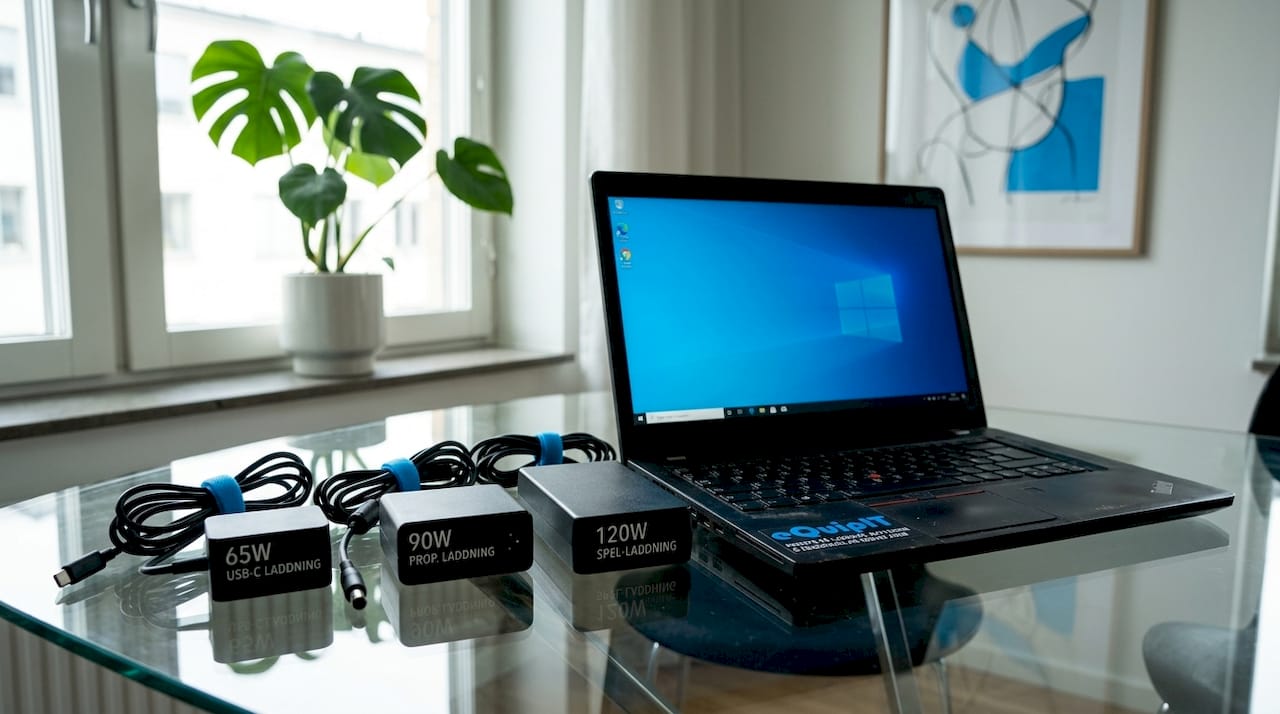
Det finns tre huvudkategorier att välja bland vid ett laddarbyte: originaltillverkarens laddare, certifierade tredjepartsladdare och USB-C PD-laddare.
Effektbehov per laptopmodell
Olika modeller kräver olika effektuttag. Tabellen nedan visar typiska värden för vanliga märken.
| Laptopmodell | Typiskt effektbehov |
|---|---|
| Dell Latitude | 65W |
| HP EliteBook | 45W till 65W |
| MacBook Pro 16" | Upp till 140W |
| Lenovo ThinkPad | 45W till 65W |
| Asus ZenBook | 45W till 65W |
| Acer Aspire | 45W till 65W |
Originalladdare mot tredjepartsladdare
- Originaltillverkarens laddare ger garanterad kompatibilitet och är testad för just din modell. Priset ligger typiskt på 350 till 500 kronor eller mer för märkesoriginal.
- Certifierade tredjepartsladdare kostar ofta mindre och ger likvärdig prestanda om de har rätt specifikationer och certifieringar. Kontrollera CE-märkning och att wattal, volt och ampere matchar.
- USB-C PD-laddare är det mest framtidssäkra valet för nyare laptops. En enda 100W USB-C-laddare kan ladda allt från telefoner till kraftfulla laptops tack vare USB Power Delivery, som förhandlar fram rätt effektnivå automatiskt.
För äldre laptops med proprietär kontakt är en certifierad tredjepartsladdare med exakt rätt specifikationer ofta det praktiskaste valet. För nyare modeller med USB-C är en USB-C PD-laddare med tillräckligt wattal det bättre alternativet på sikt.
Mer om vad som skiljer olika laddare åt rent tekniskt och säkerhetsmässigt finns på Equipits blogg under egenskaper hos laddare.
Min erfarenhet av laptopladdarbyte
Jag har sett samma misstag upprepas gång på gång. Det vanligaste är att folk fokuserar på kontaktens utseende och struntar i wattalet. De kopplar in en laddare som passar fysiskt men levererar för lite effekt, och undrar sedan varför datorn inte laddas ordentligt under ett videomöte.
Det andra vanliga misstaget är att köpa billigast möjliga laddare utan att kontrollera om den har någon certifiering alls. Jag förstår logiken. En laddare ser ut som en laddare. Men inuti är skillnaden stor. En laddare utan skyddskretsar kan skicka felaktig spänning vid belastningstoppar, och det kan skada batteri och laddningskrets på sikt.
EU:s krav på USB-C från april 2026 förändrar spelreglerna på ett sätt jag tycker är genuint positivt. Standardisering betyder att du om några år kan ta en USB-C-laddare från vilket märke som helst och veta att den fungerar med din laptop, förutsatt att wattalet är rätt. Det minskar elektronikavfall och gör byten enklare för alla. Men vi är inte helt där än. Äldre maskiner med proprietära kontakter lever kvar länge, och för dem gäller det fortfarande att matcha specifikationerna noggrant.
Mitt råd är enkelt: läs märkplåten, kontrollera certifieringen, och köp inte det billigaste du hittar utan att veta vad du får. Det är tre minuters arbete som sparar dig ett dyrt reparationsbesök.
— Jonathan
Köp rätt laddare hos Equipit
Equipit har laddare för de flesta laptopmodeller på marknaden, inklusive HP, Dell, Asus, Acer, Lenovo och MacBook. Lagerförda produkter skickas snabbt, med tydliga specifikationer för varje artikel.
För HP och Dell med äldre kontaktformat finns adapter HP/Dell 4.5x3.0mm som löser kompatibilitetsproblem utan att du behöver byta hela laddaren. Behöver du en komplett ersättningsladdare finns 19V 4.74A 90W laddare för modeller med 5,5x2,5mm-kontakt, samt 19V 3.95A 75W laddare för lättare laptops. Alla laddare hos Equipit listas med fullständiga specifikationer så att du kan kontrollera kompatibilitet innan köp.
FAQ
Vad betyder siffrorna på en laptopladdare?
Siffrorna anger volt (V), ampere (A) och watt (W). Volt gånger ampere ger wattalet, som visar hur mycket effekt laddaren levererar. Alla tre värden måste matcha laptopens krav.
Kan jag använda en laddare med högre wattal än vad laptopen kräver?
Ja. Datorns laddningskrets reglerar strömuttaget automatiskt, så en starkare laddare skadar inte hårdvaran. En svagare laddare kan däremot orsaka problem.
Stämmer det att alla USB-C-laddare passar alla laptops?
Nej. USB-C-kontakten ser likadan ut, men laddaren måste stödja USB Power Delivery och leverera tillräckligt wattal. En mobilladdare på 20W räcker inte för en laptop som kräver 65W eller mer.
Vad ska jag göra om min nya laddare inte fungerar?
Kontrollera att specifikationerna stämmer, att kontakten sitter stadigt och att laddningsindikator lyser. Om ingenting händer kan problemet ligga i laptopens laddningsport. Kontakta då en tekniker.
Vilka laptops måste ha USB-C-laddning enligt EU:s regler 2026?
Alla nya bärbara datorer som säljs inom EU från 28 april 2026 måste ha minst en USB-C-port som stöder laddning. Undantag gäller för högpresterande speldatorer med höga effektbehov.