
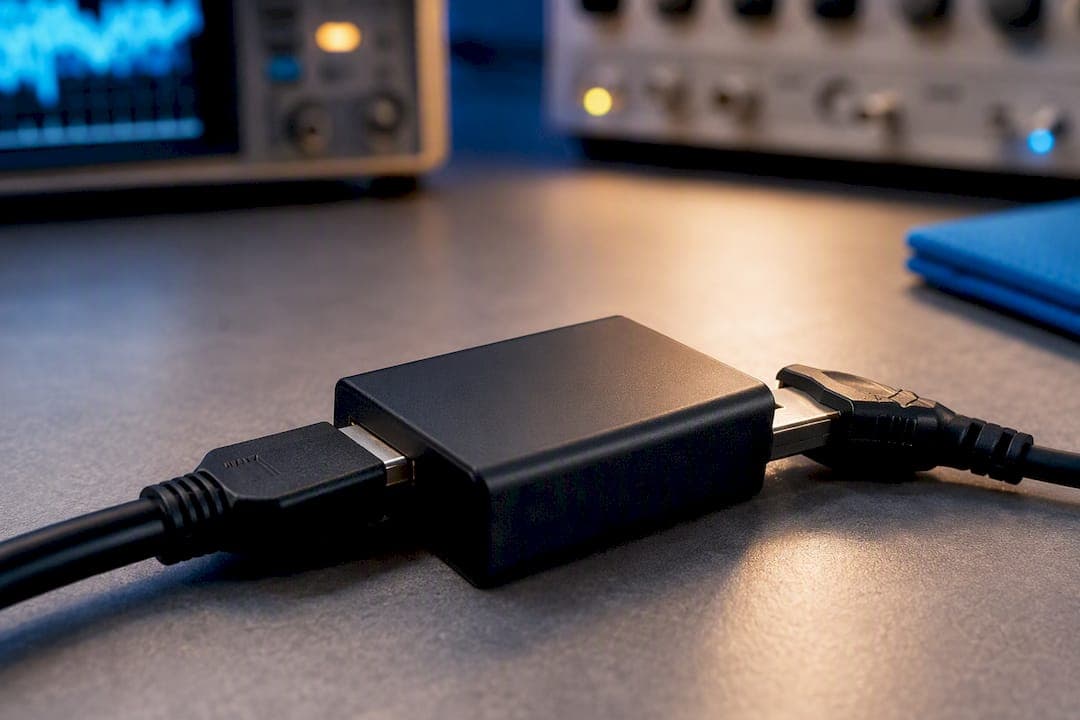
Ja, du kan ansluta en HDMI-källa till en DisplayPort-skärm, men det kräver alltid en aktiv adapter med egen strömförsörjning. En passiv kabel räcker aldrig i den riktningen. Kontrollera att adaptern uttryckligen stödjer den upplösning och uppdateringsfrekvens du behöver innan du köper, annars riskerar du en svart skärm eller en bild som flimrar.
Kort sagt:
- En HDMI till DisplayPort-adapter måste alltid vara aktiv och ha egen ström för att fungera i riktningen från HDMI till DisplayPort.
- Passiva kablar kan endast användas från DisplayPort till HDMI om källan stödjer DP++ för att skicka HDMI-liknande signal utan omvandling.
- Kontrollera alltid att adaptern stödjer önskad upplösning och uppdateringsfrekvens, särskilt för 4K vid 144Hz, då många modeller är begränsade till lägre prestanda.
- Fel riktning eller avsaknad av ström är den vanligaste orsaken till att skärmen förblir svart eller flimrar vid användning av adaptrar.
- Läs produktbeskrivningen noggrant för att säkerställa att adaptern är rätt märkt för din användning och att den har tillräcklig prestanda för ditt behov.
Innehållsförteckning
- Varför riktning och signalformat avgör om en adapter fungerar
- Aktiva vs passiva adaptrar: vad skiljer och när välja vilken
- Så väljer du rätt HDMI till DisplayPort-adapter
- Installation: steg för steg från HDMI-källa till DisplayPort-skärm
- Vanliga problem och hur du felsöker dem
- Equipits syn: en adapter räcker oftare än du tror
- Köp rätt adapter och strömtillbehör hos Equipit
- Källor
- Vanliga frågor
Varför riktning och signalformat avgör om en adapter fungerar
HDMI och DisplayPort talar helt olika tekniska språk. HDMI bygger på en signalteknik som kallas TMDS, medan DisplayPort skickar data via seriella kanaler (så kallade "lanes"). Det är samma princip som skiljer ett gammalt analogt telefonnät från fiberkabel, protokollen är inte kompatibla på elektronisk nivå, även om kontakterna i teorin skulle kunna sitta bredvid varandra på samma krets.
Det är den grundläggande orsaken till att en HDMI till DisplayPort omvandlare måste innehålla aktiv elektronik. Adaptern omvandlar inte bara kontakttypen, den översätter hela signalen från ett protokoll till ett annat i realtid. Enligt Dells guide för HDMI till DisplayPort-adaptrar måste en adapter för detta ändamål alltid vara märkt specifikt som HDMI till DisplayPort, annars finns risken att du köper fel produkt för din riktning.
Här blandar många ihop en viktig detalj: DisplayPort kan nämligen skicka en HDMI-liknande signal via en funktion som kallas DP++ (dubbelläge). Det är precis därför det finns billiga, helt passiva kablar som går från DisplayPort till HDMI. Grafikkortets DisplayPort-utgång gör själva jobbet och skickar ut en TMDS-signal direkt, ingen konvertering krävs.
Går strömmen åt andra hållet, från en HDMI-källa till en DisplayPort-skärm, finns inget motsvarande dubbelläge att luta sig mot. Källan skickar bara TMDS, och skärmen väntar på seriella datakanaler. Något måste sitta mellan de två och göra själva översättningen aktivt, med egen processorkrets.
Konkret betyder det:
- En HDMI → DisplayPort-adapter är alltid aktiv och innehåller ett konverteringschip.
- En DisplayPort → HDMI-adapter kan vara passiv, förutsatt att källans DP-utgång stödjer DP++.
- Kablar med HDMI i en ände och DisplayPort i den andra döljer ofta konverteringselektronik inuti kabelhöljet, även om de ser ut som en vanlig kabel.
- Fel riktning på en passiv produkt är den enskilt vanligaste anledningen till att skärmen förblir svart efter installation.
Den sista punkten är värd att komma ihåg enligt Dells riktlinjer: en stor del av returer och supportsamtal beror på att kunden köpt en passiv lösning när uppgiften krävde aktiv konvertering. Vill du läsa mer om hur de två standarderna skiljer sig tekniskt kan genomgången av HDMI och DisplayPort ge en bredare bild av var och en av kontakttyperna används.
Aktiva vs passiva adaptrar: vad skiljer och när välja vilken
En aktiv adapter har en inbyggd konverteringskrets som omvandlar TMDS-signalen från HDMI till DisplayPorts seriella format, och den kretsen behöver ström för att fungera. Därför levereras nästan alla aktiva HDMI till DP-adaptrar med en USB-kabel som ansluts till en strömkälla separat, oberoende av HDMI- och DisplayPort-anslutningarna.
En passiv adapter saknar den elektroniken helt. Den fungerar bara som en fysisk brygga mellan två kontakttyper som redan pratar samma signalspråk. Det är precis vad som händer när en DisplayPort-källa med stöd för DP++ kopplas till en HDMI-skärm, ingen omvandling sker, bara en förändring av kontaktens fysiska form.
Skillnaden spelar roll även för prestandan. En aktiv adapter måste hantera hela videosignalen i realtid, vilket sätter en gräns för hur hög upplösning och uppdateringsfrekvens den klarar. StarTechs produktdata visar att många aktiva modeller stannar vid 4K vid 30 till 60Hz, medan andra modeller uttryckligen stödjer 1080p vid 144 till 165Hz eller 2K vid 120Hz. Skillnaden ligger i vilket chip tillverkaren använt, inte i priset på förpackningen.
- Aktiv adapter: krävs alltid för HDMI → DisplayPort, oftast med separat USB-ström, prestandan begränsas av det inbyggda chippet.
- Passiv adapter/kabel: fungerar endast för DisplayPort → HDMI när källan har DP++, ingen extra ström behövs, prestandan begränsas i praktiken av HDMI-standardens egna gränser.
- Hybridprodukter: kablar som ser ut som en enkel sladd men innehåller aktiv elektronik gömd i en av kontakterna, dessa kan bli varma vid långvarig hög belastning.
Proffstips: Lita aldrig på bilden av kontakterna på förpackningen för att avgöra om en produkt är aktiv eller passiv. Läs alltid texten "aktiv" eller "kräver USB-ström" i produktbeskrivningen, annars vet du inte vad du faktiskt betalar för.
Om du ska koppla en enhet med endast HDMI-utgång till en DisplayPort-monitor, behöver du en aktiv adapter. Har du istället ett modernt grafikkort med DisplayPort-utgång och vill använda en äldre HDMI-skärm, klarar du dig oftast med en billig passiv kabel, förutsatt att grafikkortet stödjer dubbelläge.
Så väljer du rätt HDMI till DisplayPort-adapter
Att välja rätt produkt handlar om att läsa specifikationen innan du betalar, inte efter. Fem kontrollpunkter avgör om adaptern faktiskt löser ditt problem.
- Kontrollera riktningen i produktnamnet. Adaptern ska heta något i stil med "HDMI till DisplayPort" eller "HDMI hane till DisplayPort hane", inte tvärtom. Det är den enskilt vanligaste orsaken till missnöjda köp, enligt Dells guide.
- Se till att USB-ström ingår eller finns tillgänglig. En strömkabel bör medfölja i förpackningen. Om den inte gör det behöver du en fri USB-port som ger minst 5V och 1A.
- Läs vilken upplösning och Hz adaptern klarar. Ska skärmen köra 4K räcker det ofta med 30 eller 60Hz-stöd, men vill du spela med hög uppdateringsfrekvens måste adaptern uttryckligen ange stöd för 144 eller 165Hz vid lägre upplösning, enligt StarTechs specifikation. "4K" på förpackningen säger ingenting om Hz-stödet.
- Kontrollera HDCP-versionen. Ska du titta på skyddat innehåll, som filmer från streamingtjänster, behöver adaptern stödja rätt HDCP-version. StarTechs modell anger detta tydligt i specifikationen, och det gör de flesta seriösa tillverkare.
- Bedöm längd, kontakttyp och byggkvalitet. Fullstorlek DisplayPort och mini-DisplayPort är inte samma sak, kontrollera vilken din skärm har. Längre kablar kan påverka signalstabiliteten vid höga upplösningar.
De här punkterna sammanfattas enklast i en tabell du kan ha bredvid dig när du handlar:
| Kontrollpunkt | Vad du letar efter | Konsekvens om det saknas |
|---|---|---|
| Riktning | "HDMI till DisplayPort" i namnet | Skärmen förblir svart |
| Strömförsörjning | USB-kabel medföljer eller 5V/1A tillgänglig | Ingen bild eller instabil signal |
| Upplösning/Hz | Uttryckligt stöd för din önskade kombination | Begränsad bildkvalitet eller ingen bild alls |
| HDCP | Angiven HDCP-version i specifikationen | Skyddat innehåll spelas inte upp |
| Kontakttyp | Fullstorlek eller mini-DisplayPort matchat mot din skärm | Adaptern passar inte fysiskt |
Professionella installationer med flera skärmar ställer högre krav på stabilitet. Dells dokumentation pekar på att sådana miljöer bör välja adaptrar med tydligt dokumenterad bandbredd, snarare än den billigaste lösningen på hyllan.
Installation: steg för steg från HDMI-källa till DisplayPort-skärm
Rätt ordning på anslutningarna gör hela skillnaden mellan en fungerande skärm och en frustrerande felsökningskväll. Följ stegen i tur och ordning.
- Stäng av både källan och skärmen innan du kopplar in något. Vissa grafikkretsar hanterar inte att kontakter sätts i eller dras ur medan strömmen är på.
- Läs igenom den medföljande instruktionen från tillverkaren, särskilt om adaptern har flera portar eller en specifik startsekvens.
- Anslut HDMI-kontakten till källan (dator, spelkonsol eller videoutrustning) och DisplayPort-kontakten till skärmen.
- Anslut USB-kabeln till en strömkälla, exempelvis en USB-port på datorn eller en vägguttagsladdare. Utan den steget fungerar de flesta aktiva adaptrar inte alls.
- Slå på skärmen först, sedan källan. Det ger skärmen tid att initiera sin ingång innan signalen anländer.
- Kontrollera bildskärmsinställningarna i operativsystemet. På Windows och macOS ska den nya skärmen dyka upp automatiskt i listan över anslutna skärmar.
- Uppdatera grafikdrivrutinerna om ingen bild visas efter en minut. Äldre drivrutiner känner ibland inte igen en aktiv adapter korrekt.
För spelkonsoler gäller samma princip, men tänk på att många konsoler har fasta utgångsupplösningar som måste matcha vad adaptern klarar. På bärbara datorer kan en tangentkombination behövas för att växla mellan intern skärm och extern utgång, ofta en funktionstangent märkt med en skärmikon. Vid videoutrustning i professionella sammanhang, som liveproduktion eller presentationsutrustning, testa alltid hela signalkedjan i förväg, inte bara på plats vid eventet.
Vanliga problem och hur du felsöker dem
Svart skärm och flimrande bild har oftast en av ett fåtal förklaringar, och de går att lösa i tur och ordning utan att behöva byta hårdvara.
- Kontrollera USB-strömmen först. Adaptern måste få minst 5V och 1A för att konverteringskretsen ska fungera stabilt, enligt Dells rekommendation. Testa en annan USB-port eller en separat strömadapter om bilden är instabil.
- Byt HDMI-källa eller DisplayPort-ingång för att avgöra om felet ligger i adaptern, källan eller skärmen. Har skärmen flera DP-ingångar, testa nästa i tur.
- Uppdatera grafikdrivrutinerna. Ett föråldrat drivrutinspaket känner ibland inte igen den nya skärmen som en aktiv DisplayPort-enhet.
- Kontrollera skärmens inmatningsval manuellt. Många skärmar väljer inte automatiskt rätt källa, gå in i menyn och välj DisplayPort uttryckligen.
- Se över HDCP-inställningarna. Svart skärm vid uppspelning av streamat innehåll, men fungerande skrivbord, pekar oftast på ett HDCP-problem snarare än ett kabelfel.
- Jämför adapterns specifikation med din önskade upplösning och Hz. Når du inte 144Hz trots att skärmen klarar det, kontrollera om adaptern faktiskt är specificerad för det läget, enligt StarTechs data. Annars behöver du en adapter med bredare stöd.
Proffstips: Har du bytt strömkälla, kabel och port utan resultat, testa adaptern på en helt annan dator eller skärm. Det avgör inom minuter om felet ligger i adaptern själv eller i din ursprungliga installation.
Om en kaströmkabel behöver bytas ut i samband med felsökningen, kan en strömkabel för laptop, 2-polig eller en 3-polig strömkabel för laptop fungera som en enkel reservlösning för att utesluta strömproblem.
Equipits syn: en adapter räcker oftare än du tror
En aktiv HDMI till DisplayPort-adapter löser problemet i nästan alla vardagliga fall, från kontorsdatorn med bara HDMI-utgång till den äldre skärmen som bara har DisplayPort-ingång. Det är sällan nödvändigt att byta ut hela grafikkortet eller köpa en ny skärm bara för att kontakterna inte matchar.
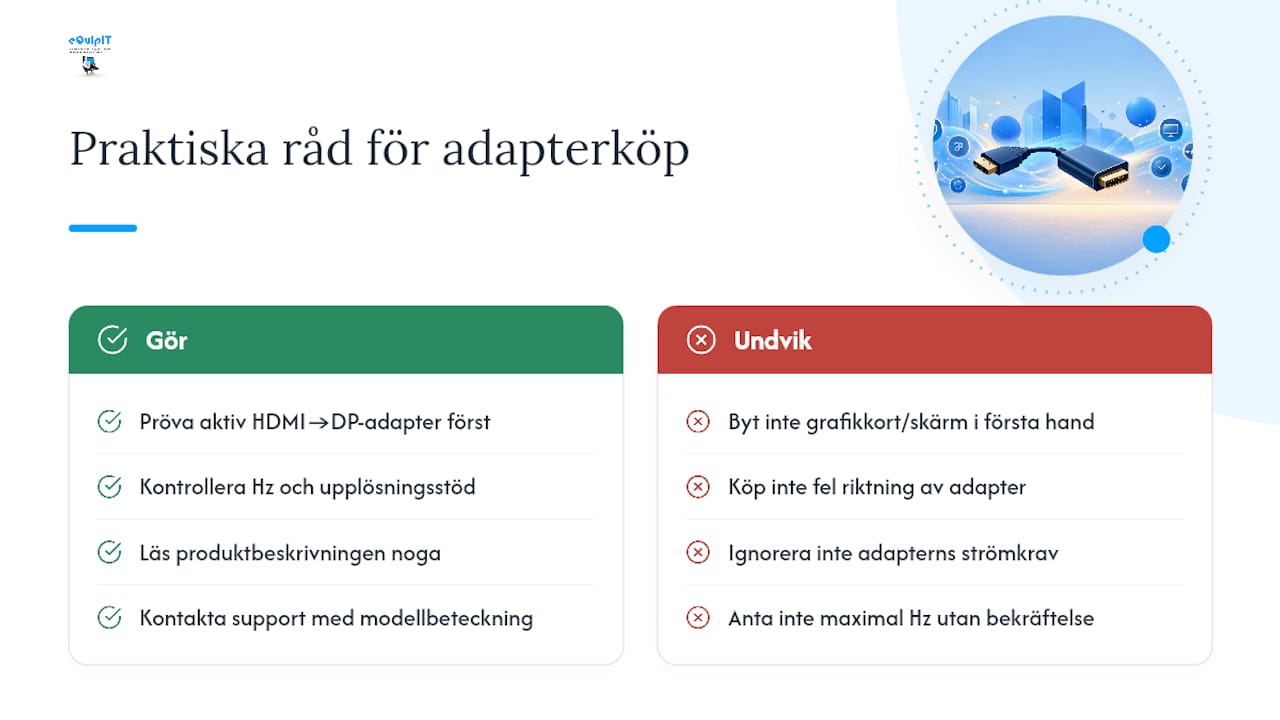
Byte av huvudkomponent blir motiverat först när adapterns tekniska gräns faktiskt hindrar dig, till exempel om du kräver 144Hz vid hög upplösning och ingen adapter på marknaden klarar den kombinationen tillsammans med din specifika hårdvara. Då är det grafikkortets eller skärmens egen bandbredd som sätter gränsen, inte adaptern.
Företaget arbetar med leverans av tillbehör och lägger vikt vid produktbeskrivningar, för att undvika vanliga fel vid köp: fel riktning, otillräcklig ström eller missad Hz-gräns. Är du osäker på vilken adapter som passar din exakta kombination av dator och skärm, hör av dig till supporten med modellbeteckningarna innan du beställer.
— Jonathan
Köp rätt adapter och strömtillbehör hos Equipit
Equipit är ett snabbt sätt att få rätt kabel eller strömtillbehör hemskickat utan att behöva jämföra teknisk specifikation mot specifikation själv, sortimentet är organiserat efter märke och modell så du hittar rätt del direkt.
Sortimentet täcker strömkablar, adapterkablar och laddare för de vanligaste enheterna, med tydlig lagerstatus så du vet vad som skickas direkt. Behöver du en fristående strömkälla till en aktiv adapter kan en laddare på 19V, 3.95A täcka behovet, eller en enklare strömkabel för laptop, 2-polig om du bara behöver byta ut en trasig sladd.
Gå in på Equipit och sök på ditt märke och din modell för att se vad som finns i lager just nu, med angiven leveranstid direkt på produktsidan.
Källor
- HDMI till DisplayPort-adapter: En enkel guide | Dell Sverige
- HD2DPMM3M | StarTech.com 1 HDMI till DisplayPort Videoomvandlare, 3 m 3840 x 2160 pixel | RS
Vanliga frågor
Kan man koppla HDMI till DisplayPort?
Ja, men bara med en aktiv adapter som uttryckligen är märkt för att konvertera HDMI till DisplayPort. En passiv kabel eller adapter fungerar aldrig i den riktningen.
Varför fungerar inte min HDMI till DisplayPort-adapter?
Vanligast beror det på att adaptern saknar strömförsörjning via USB, att den är passiv istället för aktiv, eller att den inte stödjer den upplösning och uppdateringsfrekvens du försöker köra. Kontrollera USB-strömmen och adapterns specifikation först.
Vad är skillnaden mellan DisplayPort och HDMI?
HDMI och DisplayPort använder olika signaltekniker, HDMI bygger på TMDS medan DisplayPort skickar data via seriella kanaler. Det gör att omvandling i vissa riktningar kräver aktiv elektronik snarare än en enkel kabel.
Kan man få 144Hz med HDMI till DisplayPort?
Det är möjligt men bara om adaptern uttryckligen anger stöd för 144Hz, oftast vid lägre upplösning som 1080p. Många adaptrar stannar vid 4K på 30 till 60Hz, så leta specifikt efter modeller som nämner höga Hz i specifikationen innan köp.