
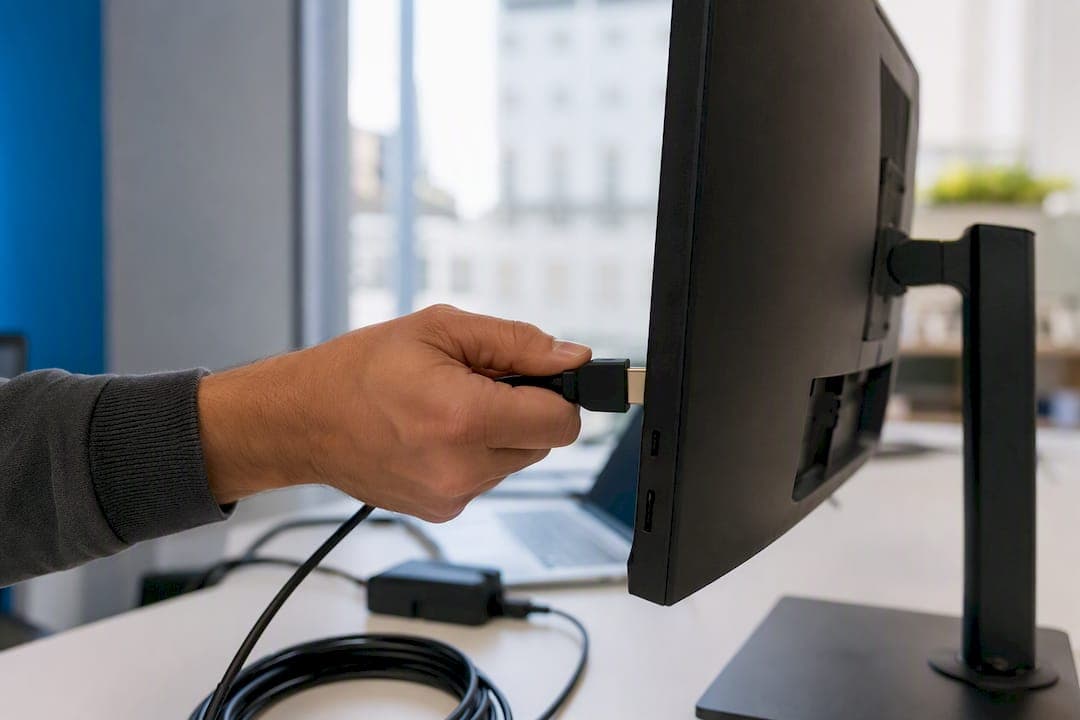
Använd HDMI till TV, konsol och hemmabio. Välj DisplayPort till PC‑skärmar, särskilt vid hög uppdateringsfrekvens eller flera monitorer. Bärbar dator med USB‑C och Alt Mode ger dig samma DisplayPort‑signal genom en enda kontakt, ofta med laddning på köpet.
Portnamnet avgör mindre än du tror. Version och kabelkvalitet styr faktiskt vad som händer på skärmen:
- TV, konsol, hemmabio: HDMI, helst version 2.1 för 4K vid 120Hz.
- PC‑gaming och multimonitor: DisplayPort, version 1.4 eller 2.1 beroende på skärm.
- Bärbar dator med USB‑C: kontrollera att både datorn och dockan stöder DisplayPort Alt Mode.
Kolla alltid både grafikkortets och skärmens specifikationer innan du handlar kabel. En perfekt port hjälper inte om kabeln är för gammal.
Viktiga insikter
Rätt val mellan HDMI och DisplayPort avgörs av enhetstyp och portversion, inte av vilket namn kontakten bär.
| Punkt | Detaljer |
|---|---|
| HDMI till TV och konsol | Använd HDMI 2.1 för 4K vid 120Hz och dra nytta av eARC för ljudöverföring i hemmabion. |
| DisplayPort till PC | Välj DisplayPort 1.4 eller 2.1 för höga Hz‑skärmar och multimonitor via MST. |
| Kabelversionen avgör prestanda | En certifierad HDMI 2.1‑ eller DisplayPort 2.1‑kabel krävs för full bandbredd, oavsett portnamn. |
| Adapterriktning spelar roll | DisplayPort till HDMI funkar oftast passivt, medan HDMI till DisplayPort kräver aktiv konvertering. |
| Equipit för rätt tillbehör | Equipit lagerhåller kablar och adaptrar sorterade efter version, med snabb leverans till hela ordern. |
Innehållsförteckning
- Displayport vs hdmi: vad skiljer versionerna åt i praktiken
- Vilken port passar TV, konsol och pc‑gaming bäst?
- Fungerar adaptrar mellan HDMI och DisplayPort?
- Spelar kabelversionen större roll än porttypen?
- Så felsöker du svart skärm, fel färger eller låg Hz
- Varför tekniska siffror slår varumärkesnamn varje gång
- Rätt kabel snabbt levererad från Equipit
- Källor
Displayport vs hdmi: vad skiljer versionerna åt i praktiken
Skillnaderna mellan DisplayPort och HDMI handlar i grunden om bandbredd, det vill säga hur mycket bilddata som får plats genom kabeln per sekund. Mer bandbredd betyder högre upplösning, högre uppdateringsfrekvens, eller båda samtidigt.
HDMI 2.0 klarar 4K vid 60Hz utan problem, men når inte högre kombinationer. HDMI 2.1 höjer taket till 48 Gbps och gör 4K vid 120Hz samt till och med 8K vid 60Hz möjligt, förutsatt att både källa och skärm stöder standarden.
DisplayPort ligger ofta steget före. Version 1.4 räcker till 4K vid 120Hz med kompression, medan DisplayPort 2.1 erbjuder mycket hög rå bandbredd i sina snabbaste UHBR‑lägen. Det är nästan dubbelt så mycket som HDMI 2.1, vilket förklarar varför entusiastskärmar med hög Hz oftast är byggda kring DisplayPort.
Här kommer DSC in i bilden, Display Stream Compression. Tekniken komprimerar bildsignalen visuellt lossless och gör att en kabel kan leverera högre upplösning och Hz än den råa bandbredden annars skulle tillåta. Både moderna HDMI‑ och DisplayPort‑versioner stödjer DSC, men det kräver att grafikkort, kabel och skärm alla pratar samma protokoll.
Tre saker avgör den faktiska prestandan:
- Källans version, till exempel grafikkortets HDMI eller DisplayPort‑utgång.
- Skärmens version, som ofta är den svagaste länken i äldre bildskärmar.
- Kabelns certifiering, eftersom en gammal kabel kan strypa en ny port.
Proffstips: En skärm som marknadsförs med "HDMI 2.1‑port" kan fortfarande sakna full bandbredd om tillverkaren bara implementerat en delmängd av standarden. Läs alltid de exakta Hz‑ och upplösningsangivelserna, inte bara versionsnumret.
Vilken port passar TV, konsol och pc‑gaming bäst?
Valet mellan hdmi eller displayport hänger på vilken typ av utrustning du kopplar ihop, inte på vilken standard som är "bäst" i något absolut mening. RTINGS konstaterar att svaret är situationsberoende: HDMI dominerar konsumentelektronik, DisplayPort dominerar datorskärmar.
- TV och hemmabio. HDMI är standarden på alla TV‑apparater, mediaspelare och soundbars. Funktioner som eARC och CEC gör att HDMI hanterar ljudöverföring och fjärrstyrning mellan TV, receiver och spelkonsol på ett sätt DisplayPort inte är byggt för.
- Spelkonsoler. Playstation, Xbox och liknande enheter har enbart HDMI‑utgångar. Här finns inget val, bara frågan om vilken HDMI‑version konsolen och TV:n stödjer.
- PC‑gaming och skärmar med hög Hz. DisplayPort är förstahandsvalet för monitorer över 144Hz, och vissa GPU‑kombinationer kräver DisplayPort för att adaptiv synkronisering ska fungera fullt ut.
- Professionellt bildarbete och multimonitor. DisplayPort stödjer MST, Multi‑Stream Transport, som låter en enda kabel från grafikkortet försörja flera skärmar i en daisy‑chain. Bra för videoredigerare med tre monitorer på skrivbordet.
- Vanligt kontorsbruk. Vid 60Hz och normala upplösningar spelar det knappt någon roll. Använd den port du redan har kablar till.
Har du ett blandat system, konsol kopplad till TV och en gamingdator bredvid, är den enklaste lösningen att köra HDMI till konsolen och DisplayPort till datorn. Det undviker onödiga adapterled helt.
Fungerar adaptrar mellan HDMI och DisplayPort?
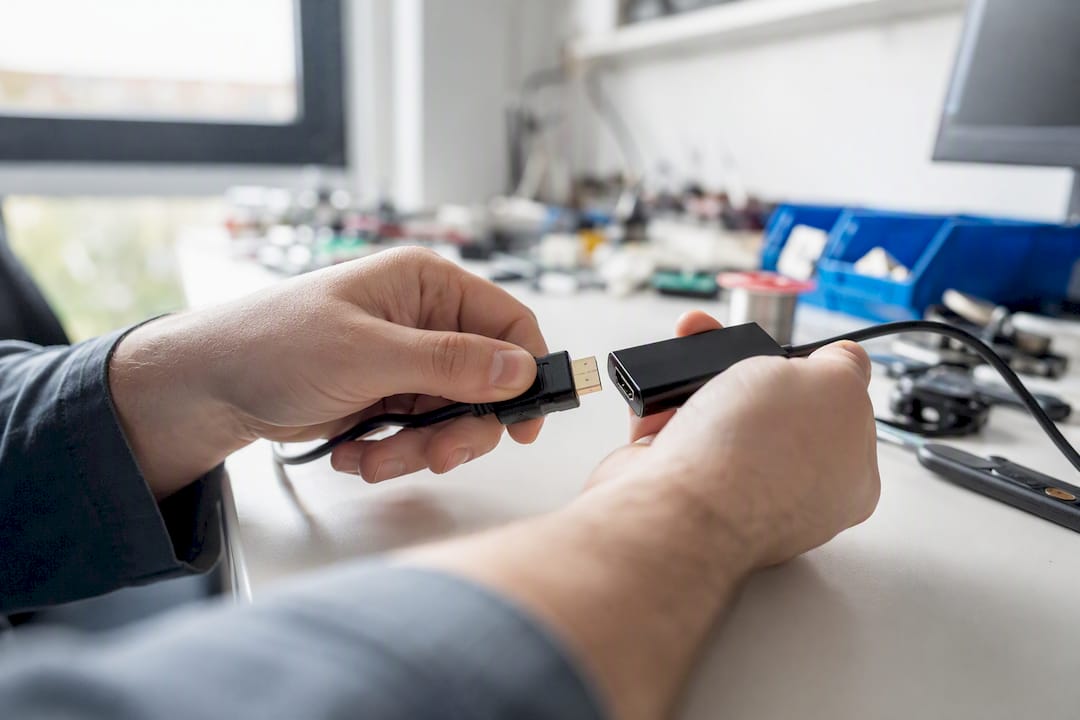
Riktningen spelar större roll än du kanske tror. DisplayPort till HDMI klarar sig oftast med en passiv adapter, eftersom DisplayPort‑porten på många grafikkort redan kan skicka en HDMI‑kompatibel signal internt. HDMI till DisplayPort är svårare: signalerna är inte kompatibla på samma nivå, så adaptern behöver aktiv elektronik som omvandlar formatet i realtid.
- Passiv adapter: billig, funkar oftast bara DP till HDMI, ingen egen strömkälla.
- Aktiv adapter: dyrare, krävs för HDMI till DP och för att nå 4K vid 60 eller 120Hz.
- Ljud och HDR: kontrollera specifikt att adaptern nämner ljudöverföring och HDR, annars riskerar du bild utan ljud.
En adapter för äldre laddare eller kontaktstandarder följer samma logik som videoadaptrar: fel typ ger dig fungerande anslutning men fel prestanda.
Proffstips: Innan du köper en HDMI till DisplayPort‑adapter, sök efter den exakta upplösningen och Hz du behöver i produktbeskrivningen. "4K‑kompatibel" utan angiven Hz betyder oftast bara 30Hz, vilket känns hackigt för allt annat än stillbilder.
Spelar kabelversionen större roll än porttypen?
Ja, ofta. En äldre HDMI‑kabel märkt "High Speed" saknar bandbredden för 4K vid 120Hz oavsett hur bra grafikkort eller TV du har. Du behöver en kabel certifierad för HDMI 2.1 och dess 48 Gbps för att funktionen faktiskt ska levereras hela vägen fram.
Samma princip gäller DisplayPort. En DP 1.2‑kabel begränsar en DP 2.1‑port till dess gamla prestanda, som en flaskhals mitt i systemet.
USB‑C komplicerar bilden ytterligare, men på ett bra sätt. USB‑C med DisplayPort Alt Mode skickar en riktig DisplayPort‑signal genom en USB‑C‑kontakt, och Thunderbolt går ett steg längre med ännu högre bandbredd samt möjlighet att ladda datorn samtidigt. Vår guide till USB‑C går igenom vad Alt Mode kräver av både dator och dockningsstation.
Tre saker att tänka på vid kabelval:
- Längre kablar tappar signalstyrka snabbare vid höga bandbredder, håll dig under 2 meter för 4K vid 120Hz om möjligt.
- Aktiva kablar med inbyggd signalförstärkare klarar längre sträckor utan kvalitetsförlust.
- En konverteringskabel för fel kontaktstandard illustrerar samma poäng som video: rätt fysisk passform räcker inte om den elektriska specen inte matchar.
Så felsöker du svart skärm, fel färger eller låg Hz
Ingen bild, fel färgrymd eller en skärm som vägrar gå upp i 144Hz. Följ ordningen nedan innan du drar slutsatsen att hårdvaran är trasig.
- Kontrollera fysisk anslutning och ingångsval. Fel HDMI‑ingång vald på TV:n är den vanligaste orsaken till svart skärm.
- Verifiera kabelversionen. Många problem beror på en för gammal kabel, inte på trasig hårdvara.
- Uppdatera grafikkortsdrivrutinerna. Föråldrade drivrutiner missar ofta nya EDID‑profiler och rapporterar fel maxupplösning.
- Kontrollera färgformatet i skärminställningarna. RGB Full ger rätt kontrast, medan Limited kan ge urblekta svarta nivåer på vissa TV‑paneler.
- Byt kabel eller testa en annan port. Om Hz fortfarande är begränsad efter drivrutinsuppdatering är kabeln eller porten själv den mest sannolika boven.
Varför tekniska siffror slår varumärkesnamn varje gång
Den vanligaste missuppfattningen om displayport vs hdmi är att en av standarderna generellt är "bättre". Det stämmer inte. HDMI 2.1 och DisplayPort 2.1 löser olika problem för olika utrustning, och att ställa dem mot varandra som konkurrenter missar poängen.
Det verkligt underskattade problemet är kabeln. Köpare lägger timmar på att jämföra skärmspecifikationer men klickar hem den billigaste kabeln i kassan, och blir sedan förvirrade när 144Hz‑skärmen envisas med att köra 60Hz. Versionsnumret på kabeln avgör lika mycket som porten gör.
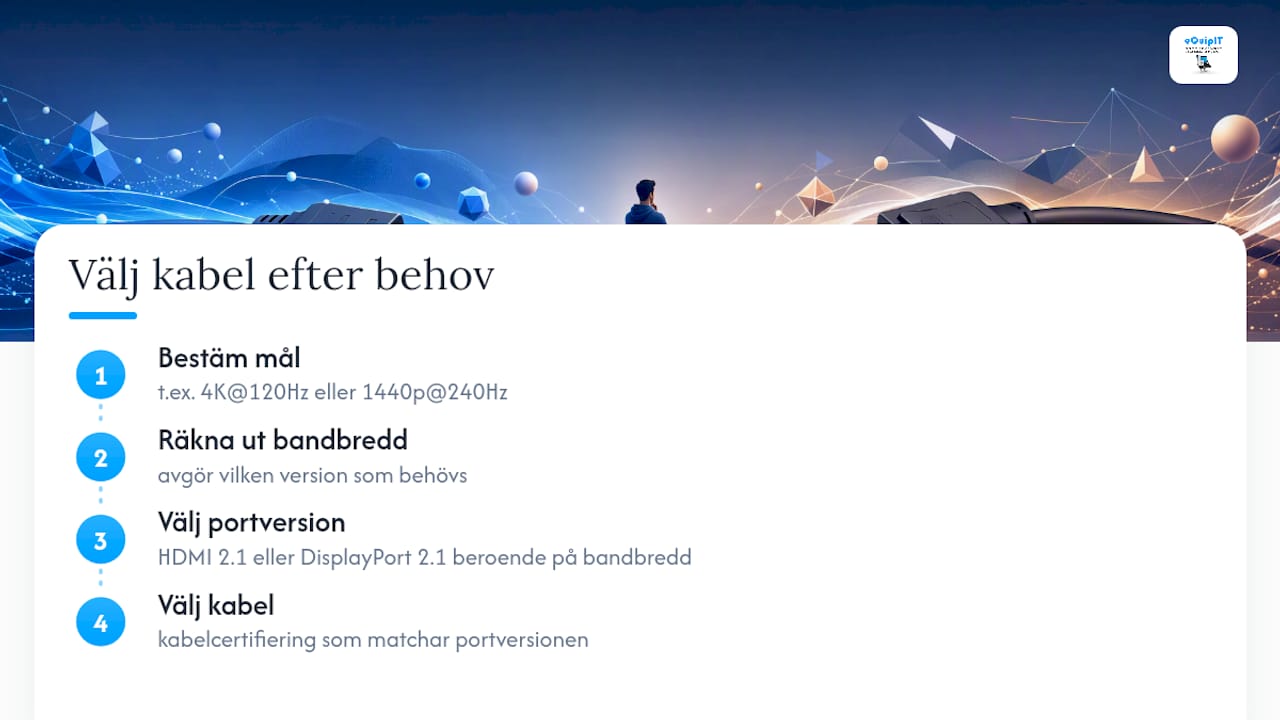
Min rekommendation: börja alltid med vad du faktiskt vill uppnå, till exempel 4K vid 120Hz eller 1440p vid 240Hz, och arbeta bakåt till vilken portversion och kabelcertifiering som krävs. Fråga aldrig "HDMI eller DisplayPort" som första fråga. Fråga "vilken bandbredd behöver mitt användningsfall", och låt porten falla ut som ett resultat av det svaret.
— Jonathan
Rätt kabel snabbt levererad från Equipit
Equipit lagerhåller kablar, adaptrar och tillbehör märkta med exakt version, inte bara ett generiskt porttecken, så du slipper gissa dig fram i produktbeskrivningen.
Sök efter "HDMI 2.1", "DisplayPort 1.4" eller "aktiv DP till HDMI" i produktfiltret för att snabbt hitta rätt kabel till din uppkoppling. Behöver du också en adapter för en äldre laddare eller kontaktstandard till din laptop, hittar du motsvarande adapterlösningar i samma katalog, med samma princip om att kontrollera specifikationen innan köp. Besök Equipit och beställ det du behöver med snabb leverans direkt till dörren.
Källor
- DisplayPort vs HDMI: Which is better for gaming?
- HDMI vs. DisplayPort: Which One Should You Use With Your Monitor? - RTINGS