
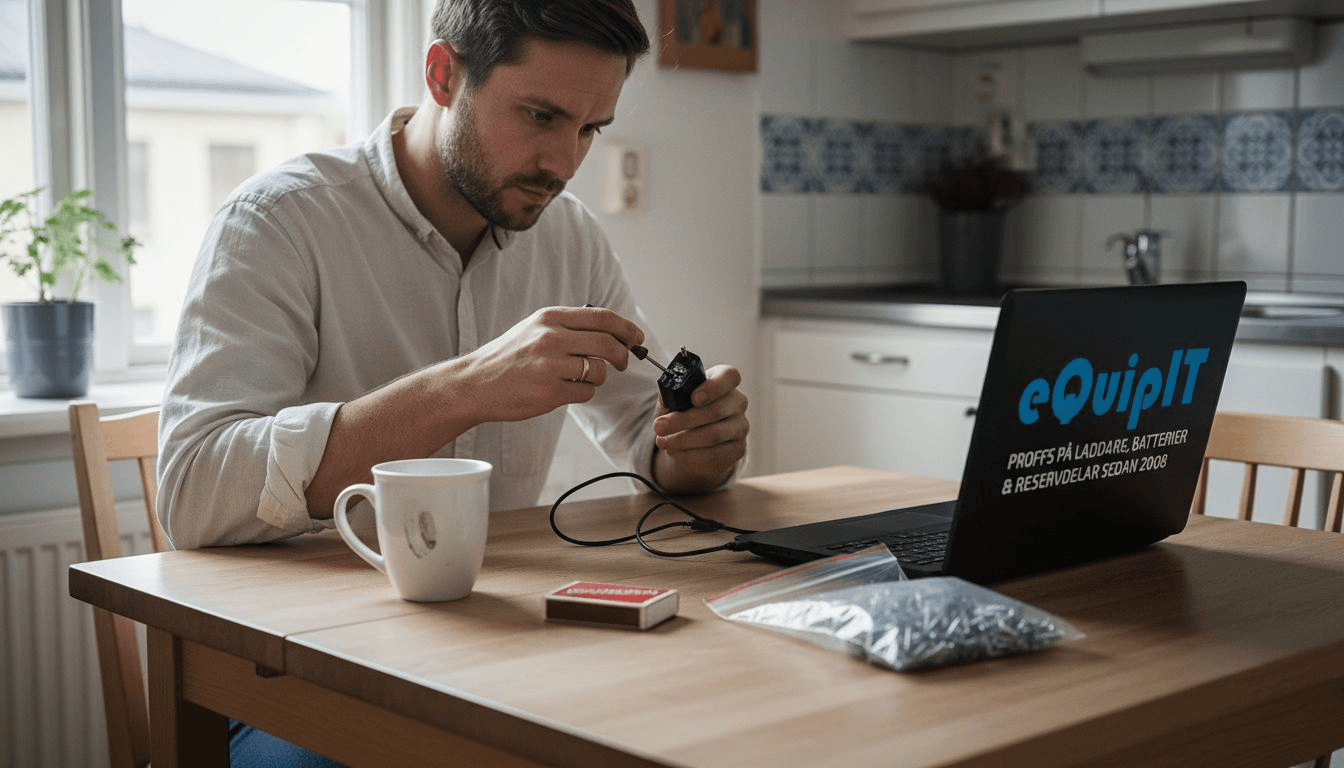
Många upplever frustrerande laddningsproblem med sina elektroniska enheter, och ofta beror felen på själva laddaren eller laddningsporten. Oavsett om din telefon inte laddar, laptopen tappar kontakten eller kabeln är sliten, finns det praktiska lösningar du kan utföra själv hemma. Den här guiden ger dig tydliga steg för steg instruktioner för att säkert diagnostisera, reparera och byta ut laddare till dina enheter. Du får lära dig när rengöring räcker, när byte krävs och hur du undviker framtida problem.
Innehållsförteckning
- Förberedelser innan du börjar laga eller byta laddare
- Steg för steg: rengöra och felsöka laddare och laddningsport
- Byte och reparation av skadade laddare och laddningsportar
- Verifiera att reparationen lyckats och hur du undviker framtida problem
- Hitta rätt laddare och reservdelar hos eQuipIT
- Vanliga frågor om att laga och byta laddare
Viktiga punkter
| Punkt | Detaljer |
|---|---|
| Enkel rengöring löser ofta problem | Damm och smuts i laddningsporten kan blockera kontakten och ge laddningsfel. |
| Använd rätt verktyg och säkra metoder | Träpinnar och plastredskap förhindrar skador på känsliga kontakter i porten. |
| Certifierade laddare skyddar enheten | Originalladdare eller MFi-certifierade alternativ ger stabil laddning och förhindrar överhettning. |
| Vet när professionell hjälp behövs | Allvarliga hårdvarufel som trasiga laddningsportar kräver ofta expertis och lödverktyg. |
| Rätt byte säkerställer kompatibilitet | Matcha spänning, strömstyrka och kontakttyp för att undvika skador på batteriet. |
Förberedelser innan du börjar laga eller byta laddare
Innan du påbörjar någon reparation eller byte av laddare är det avgörande att förbereda dig ordentligt. Säkerhet kommer alltid först. Dra alltid ur laddaren innan du börjar arbeta, eftersom kondensatorer kan behålla spänning och utgöra en fara även när enheten verkar avstängd. Stäng även av din enhet helt för att undvika kortslutning eller oavsiktliga skador under arbetet.
Nästa steg är att samla rätt verktyg och material. För grundläggande rengöring och felsökning behöver du en träpinne eller plastpinne, gärna en tandpetare i trä som är tillräckligt mjuk för att inte repa kontakterna. Undvik metallföremål som gem eller nålar, då dessa lätt kan skada de känsliga kontaktpinnarna i laddningsporten. Om du planerar mer avancerade reparationer som att löda nya kontakter kan du behöva en lödkolv, lödtenn och precisionsskruvmejslar. Ha även en ficklampa eller arbetslampa till hands för att se tydligt in i små portar.
När du ska byta laddare är det kritiskt att välja en kompatibel ersättare. Kontrollera originalladdarens specifikationer för spänning (V), strömstyrka (A) och kontakttyp. En installera ny laddare laptop steg för steg guide kan hjälpa dig förstå hur du matchar dessa värden korrekt. Använd helst originalladdare eller certifierade alternativ från välkända tillverkare. Billiga kopior utan certifiering kan leverera instabil spänning och skada battericeller permanent. Läs mer om kompatibilitet mellan laddare risker val för att fatta rätt beslut.
Skapa en ren och välbelyst arbetsyta där du har gott om utrymme. Lägg ut alla verktyg och reservdelar så att du enkelt når dem. En organiserad miljö minskar risken för att tappa små delar eller göra misstag under arbetet.
Verktyg och material du behöver:
- Träpinne eller plastpinne för rengöring
- Ficklampa eller arbetslampa
- Precisionsskruvmejslar (vid behov)
- Lödkolv och lödtenn (för avancerade reparationer)
- Certifierad ersättningsladdare med rätt specifikationer
- Ren trasa eller komprimerad luft
| Förberedelse | Syfte | Varning |
|---|---|---|
| Dra ur laddaren | Förhindra elchock från lagrad spänning | Kondensatorer kan vara laddade |
| Stäng av enheten | Undvik kortslutning under arbete | Skyddar både dig och elektroniken |
| Välj rätt verktyg | Förhindra skador på kontakter | Aldrig metall i laddningsport |
| Matcha specifikationer | Säkerställ kompatibel laddare | Fel spänning skadar batteriet |
Proffstips: Fotografera alltid originalladdarens etikett med specifikationer innan du beställer ersättning. På så sätt har du exakt information om volt, ampere och kontakttyp när du handlar nya delar.
Steg för steg: rengöra och felsöka laddare och laddningsport
Många laddningsproblem beror faktiskt på damm, smuts eller ludd som samlats i laddningsporten över tid. Innan du investerar i ny hårdvara är det värt att prova grundlig rengöring och systematisk felsökning. Börja alltid med att stänga av enheten helt och dra ur alla kablar.
Rengöring av laddningsporten:
- Ta en träpinne eller plastpinne och för försiktigt in den i laddningsporten
- Skrapa varsamt längs sidorna och botten för att lossa fastnat damm och ludd
- Vänd enheten upp och ner och skaka lätt för att få ut löst smuts
- Upprepa processen tills ingen synlig smuts kommer ut
- Använd komprimerad luft i korta stötar för att blåsa ut resterande partiklar
Rengöra ladduttag mobil med en träpinne löser många laddningsproblem som orsakas av skräp. Du kommer bli förvånad över hur mycket ludd från fickor och väskor som kan packas in i en liten port. Var extra försiktig och använd aldrig metallföremål som kan böja eller skada de tunna kontaktpinnarna inuti porten.
Efter rengöringen är det dags för systematisk felsökning. Starta om enheten för att åtgärda tillfälliga mjukvarufel som påverkar laddningen. Många gånger kan en enkel omstart återställa laddningsfunktionen när operativsystemet har hängt sig.
Testa sedan olika certifierade kablar och laddare för att isolera problemet. Anslut din enhet till ett vägguttag med en känd fungerande laddare. Om den laddar normalt vet du att felet ligger i din ursprungliga laddare eller kabel. Prova därefter din laddare med en annan enhet för att bekräfta om laddaren själv är defekt. Testa också att ladda från olika strömkällor som datorns USB-port, powerbank och olika vägguttag för att utesluta problem med eluttaget.
Kontrollera kabeln noga för synliga skador som sprickor i plasten, utstickande trådar eller böjda kontakter. Känn längs hela kabeln efter oregelbundenheter eller mjuka fläckar som kan tyda på inre brott. Om kabeln är varm vid kontakten under laddning kan det vara ett tecken på dålig kontakt eller intern skada.

Proffstips: Lägg märke till om laddningen bara fungerar när du håller kabeln i en viss vinkel. Det är ett klassiskt tecken på att kontakterna inuti porten är slitna eller böjda, eller att kabeln har ett internt brott nära kontakten.
Byte och reparation av skadade laddare och laddningsportar
När rengöring och felsökning inte löser problemet är det dags att överväga hårdvarubyte eller reparation. Att identifiera när professionell hjälp behövs kan spara dig tid, pengar och förhindra ytterligare skador på din enhet.
Tecken på att hårdvarubyte behövs:
- Laddningsporten är synligt skadad, böjd eller lös
- Kabeln har exponerade trådar, smält plast eller brända fläckar
- Laddaren blir extremt het även vid normal användning
- Enheten laddar inte alls trots rengöring och olika kablar
- Intermittent laddning som inte kan fixas genom att justera kabeln
Trasiga laddningsportar kräver ofta demontering och lödning och hanteras bäst av experter. Att byta en laddningsport innebär att öppna enheten, löda loss den gamla porten från kretskortet och installera en ny. Detta kräver specialverktyg, teknisk kunskap och erfarenhet av att arbeta med små, känsliga komponenter. Ett felaktigt utfört byte kan permanent skada kretskortet eller andra komponenter.
För kablar och externa laddare är situationen annorlunda. Allvarliga kabelskador kräver byte för säkerhetens skull. Även om vissa mindre skador kan repareras med krympslang eller isoleringstejp, är det säkrast att byta ut kablar med exponerade trådar eller smält isolering. Risken för kortslutning, elchock eller brand är helt enkelt för stor.
| Reparationstyp | DIY möjligt | Professionell rekommenderad | Kostnad DIY | Kostnad professionell |
|---|---|---|---|---|
| Byte av kabel | Ja | Nej | 100-300 kr | Ej relevant |
| Byte av extern laddare | Ja | Nej | 200-600 kr | Ej relevant |
| Rengöring av port | Ja | Nej | 0 kr | 200-400 kr |
| Byte av laddningsport | Nej | Ja | Risk för skada | 800-2000 kr |
| Lödning av lösa kontakter | Nej | Ja | Risk för skada | 600-1500 kr |
När du väljer ersättningsdelar är kompatibilitet avgörande. För laptops, kontrollera den exakta modellen och originalladdarens specifikationer. En byta laddare till macbook guide kan hjälpa dig navigera de olika MagSafe och USB-C varianterna. För smartphones, välj MFi-certifierade kablar för Apple-enheter eller USB-IF certifierade för Android. Dessa certifieringar garanterar att kabeln uppfyller säkerhetsstandarder och fungerar korrekt med din enhets laddningskrets.
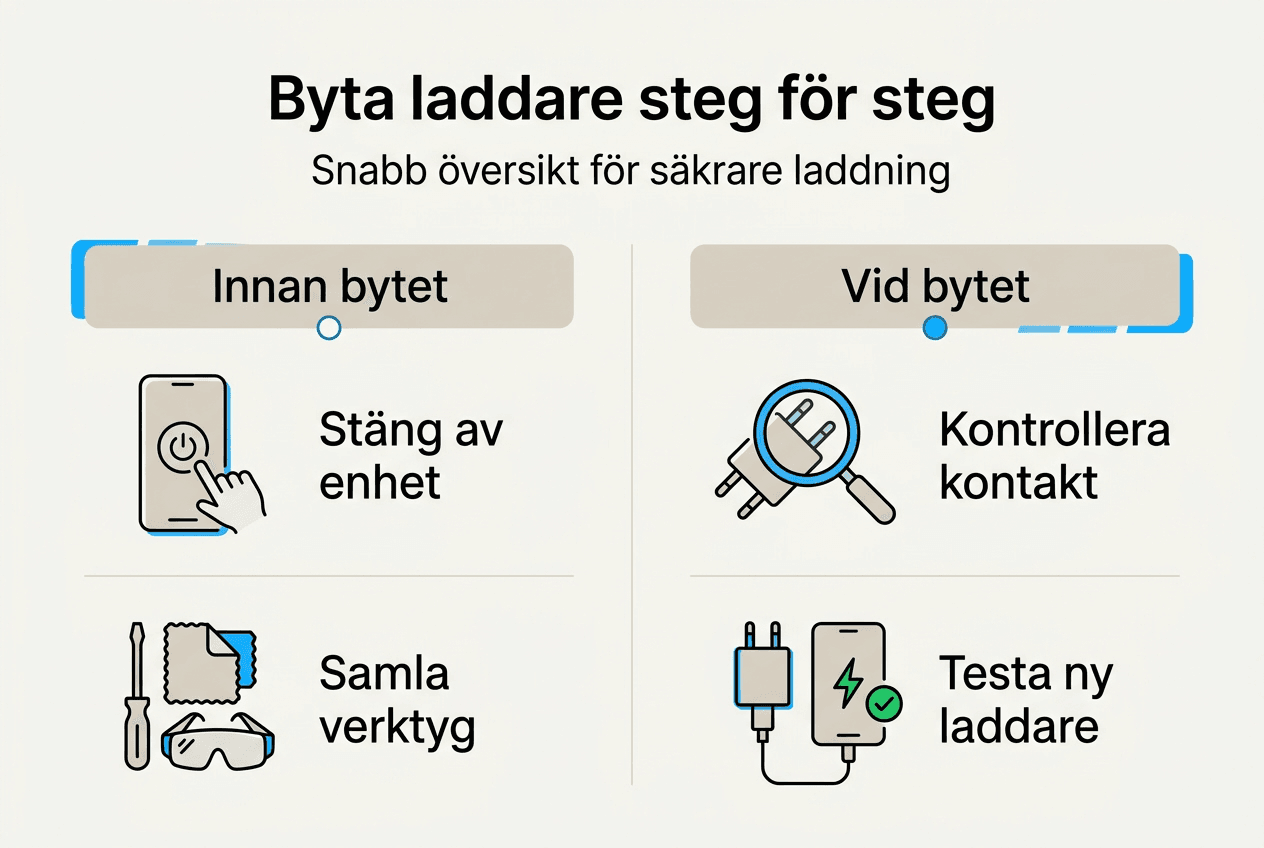
Utforska olika 7 typer av reservdelar for laptops och smartphones för att förstå vilka alternativ som finns. Originalladdare är alltid det säkraste valet, men kvalitetscertifierade tredjepartsalternativ kan vara ett prisvärt alternativ om de matchar specifikationerna exakt.
Proffstips: Spara alltid kvittot och förpackningen när du köper en ny laddare. Många tillverkare erbjuder garanti på laddare och kablar, och du kan behöva bevisa inköpsdatum om produkten går sönder i förtid.
Verifiera att reparationen lyckats och hur du undviker framtida problem
Efter att du har genomfört rengöring, felsökning eller byte av laddare är det viktigt att systematiskt verifiera att problemet är löst och att laddningen fungerar som den ska.
Verifieringssteg:
- Anslut laddaren till enheten och kontrollera att laddningsindikatorn tänds
- Låt enheten ladda i minst 15-20 minuter och övervaka temperaturen
- Koppla ur och anslut kabeln flera gånger för att säkerställa stabil kontakt
- Testa laddning från olika strömkällor (vägguttag, dator, powerbank)
- Ladda enheten från 20% till 80% och notera laddningstiden
- Kontrollera att enheten känner igen laddaren korrekt i systeminställningarna
Testa med olika kända fungerande kablar och strömkällor för att bekräfta att problemet verkligen är löst. Om du bytt laddare, jämför laddningstiden med tillverkarens specifikationer. En laptop som tidigare laddades på två timmar bör fortfarande göra det med rätt ersättningsladdare.
Genom mjukvaruuppdateringar eller mjuka återställningar kan kvarstående buggar åtgärdas. Ibland kan operativsystemet ha buggar som påverkar laddningshanteringen. Kontrollera om det finns systemuppdateringar tillgängliga och installera dem. För smartphones, prova att kalibrera batteriet genom att ladda till 100%, använda enheten tills den stängs av, och sedan ladda oavbrutet till 100% igen.
Övervaka för ovanlig värme, långsam laddning eller intermittent anslutning. Om laddaren eller enheten blir ovanligt varm under laddning kan det tyda på ett problem med spänningsregleringen. Långsam laddning kan betyda att laddaren inte levererar tillräcklig strömstyrka. Intermittenta avbrott i laddningen tyder på dålig kontakt som behöver åtgärdas.
Använd alltid certifierade laddare och kablar från välrenommerade tillverkare. Billiga okända varumärken kan sakna viktiga säkerhetsfunktioner som överspänningsskydd och temperaturreglering, vilket kan skada din enhets batteri permanent eller till och med orsaka brand.
Certifierade laddare förhindrar skador och säkerställer stabil laddning. MFi-certifiering för Apple-produkter och USB-IF certifiering för USB-kablar garanterar att produkten har testats och uppfyller säkerhetsstandarder. Även om certifierade produkter kan kosta lite mer initialt, sparar de dig från dyra reparationer och potentiella säkerhetsrisker.
Förebyggande underhåll för längre livslängd:
- Rengör laddningsporten varsamt var tredje månad med en träpinne
- Undvik att böja eller vrida kabeln vid kontakterna
- Dra alltid i kontakten, aldrig i själva kabeln, när du kopplar ur
- Förvara kablar löst rullade, inte hårt lindade eller knutna
- Använd kabelskydd eller fjäderförstärkningar vid böjpunkter
- Ladda i rumstemperatur, undvik extrema temperaturer
- Koppla ur laddaren när enheten är fulladdad för att minska slitage
Genom att följa 6 bästa laddningsmetoderna för längre batteritid kan du förlänga både laddarens och batteriets livslängd avsevärt. Rätt laddningsvanor minskar stress på battericellerna och håller laddningsporten i bättre skick.
Proffstips: Investera i en magnetisk laddningsadapter för enheter du laddar ofta. Dessa adaptrar sitter kvar i laddningsporten och du ansluter kabeln magnetiskt, vilket drastiskt minskar slitaget på själva porten och förlänger dess livslängd.
Hitta rätt laddare och reservdelar hos eQuipIT
När du behöver byta ut en trasig laddare eller hitta rätt reservdelar är det viktigt att välja en pålitlig leverantör som erbjuder kvalitetscertifierade produkter. eQuipIT specialiserar sig på laddare batterier reservdelar för ett brett utbud av elektroniska enheter, från laptops och smartphones till kameror och surfplattor.
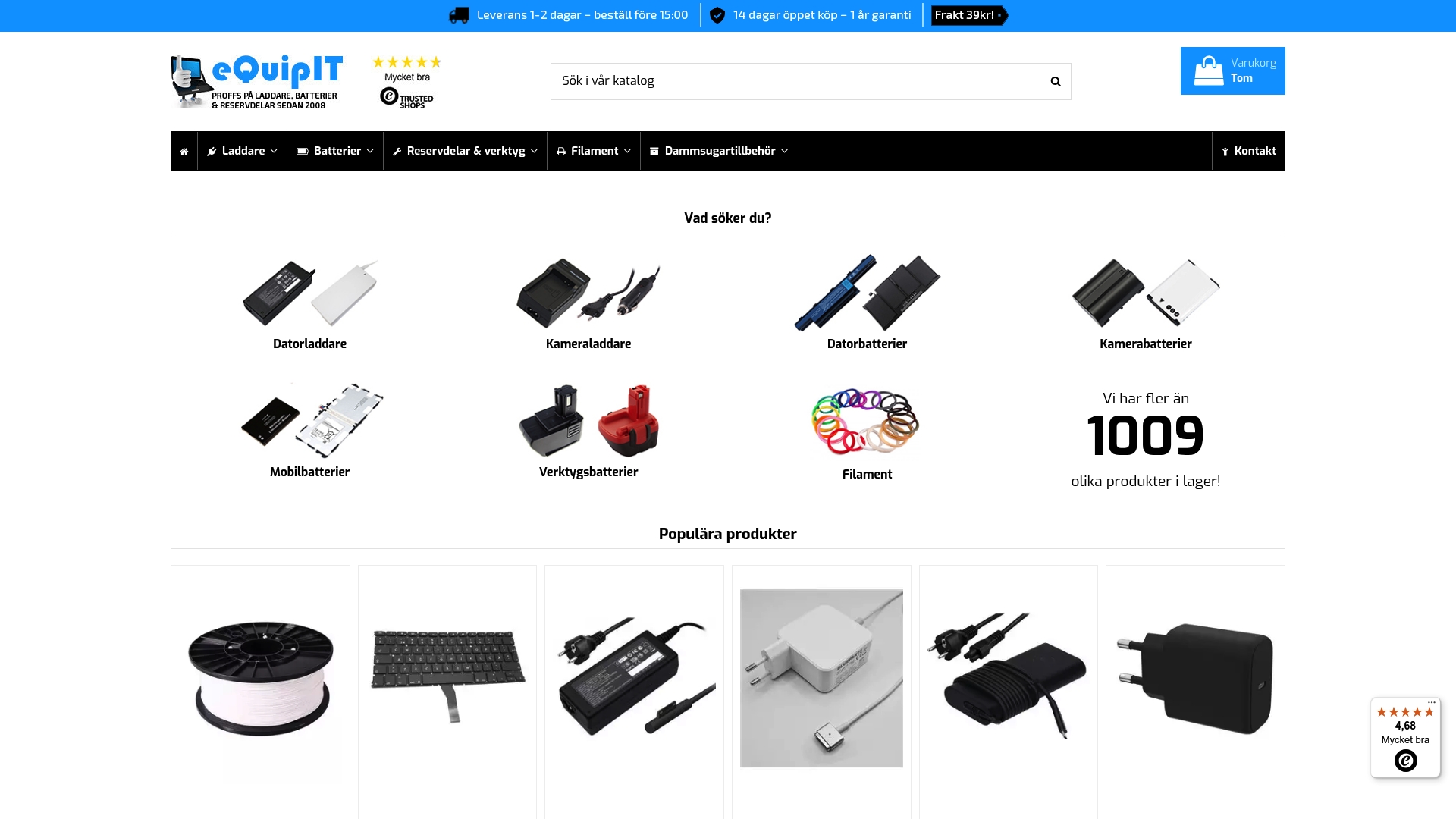
På eQuipIT hittar du ett omfattande sortiment av laddare och adaptrar som matchar originaltillverkarnas specifikationer. Oavsett om du behöver en laddare 19v 3.95a 75w för din laptop eller en adapter för hp dell för att anpassa kontakter, finns produkterna i lager med snabb leverans. Alla produkter är noggrant utvalda för kompatibilitet och säkerhet, så att du kan vara trygg i ditt köp.
Med tydliga produktbeskrivningar, specifikationer och tillgänglighetsstatus gör eQuipIT det enkelt att hitta exakt rätt komponent för din enhet. Besök webbplatsen idag för att utforska sortimentet och få din nya laddare eller reservdel levererad snabbt hem till dörren.
Vanliga frågor om att laga och byta laddare
Är det säkert att reparera laddare själv hemma?
För grundläggande rengöring och byte av externa laddare och kablar är det helt säkert om du följer rätta säkerhetsrutiner. Dra alltid ur laddaren först och använd aldrig metallverktyg i laddningsporten. Interna reparationer som byte av laddningsportar kräver dock expertis och lödverktyg, och bör överlåtas till professionella tekniker för att undvika skador på kretskortet.
Hur lång tid tar det att felsöka och rengöra en laddningsport?
Grundlig rengöring och felsökning tar vanligtvis 15-30 minuter. Rengöringen i sig tar bara några minuter, men du bör avsätta tid för att systematiskt testa olika kablar, laddare och strömkällor för att säkerställa att du identifierat problemet korrekt. Tålamod i felsökningsfasen sparar dig från att köpa onödiga reservdelar.
Hur vet jag vilken laddare som är kompatibel med min enhet?
Kontrollera originalladdarens etikett för spänning (V), strömstyrka (A) och kontakttyp. Den nya laddaren måste matcha dessa specifikationer exakt. För laptops, sök efter modellnumret på enhetens undersida och korsreferera med tillverkarens hemsida. Läs mer om kompatibilitet mellan laddare risker val för detaljerad vägledning om att välja rätt laddare.
Kan jag använda en laddare med högre strömstyrka än originalet?
Ja, det är säkert att använda en laddare med samma spänning men högre strömstyrka (ampere). Enheten drar bara den ström den behöver, så en laddare med högre kapacitet skadar inte enheten. Däremot får du aldrig använda en laddare med fel spänning, eftersom det kan skada battericellerna permanent. Strömstyrkan avgör hur snabbt enheten laddar, medan spänningen måste matcha exakt.
När ska jag söka professionell hjälp istället för att reparera själv?
Sök professionell hjälp om laddningsporten är synligt skadad, lös eller böjd, om enheten inte laddar alls trots nya kablar och laddare, eller om du ser tecken på vätskeskada inuti porten. Reparationer som kräver lödning, demontering av enheten eller arbete med kretskortet bör alltid utföras av certifierade tekniker. En installera ny laddare laptop steg för steg guide kan hjälpa dig avgöra komplexitetsnivån.
Hur ofta bör jag rengöra min laddningsport?
Rengör laddningsporten varsamt var tredje månad som förebyggande underhåll, eller oftare om du ofta har enheten i fickor eller väskor där ludd och damm samlas. Regelbunden rengöring förhindrar att smuts packas in och orsakar laddningsproblem. Om du märker att laddningen börjar bli opålitlig är det dags för omedelbar rengöring oavsett hur länge sedan du senast gjorde det.