

Att få problem med strömförsörjningen till din Acer eller Dell laptop kan orsaka både frustration och avbrott i vardagen. En felaktig laddare riskerar inte bara långsam laddning utan kan faktiskt skada din dator om den inte matchar de exakta kraven för volt, ampere och kontakttyp. Här får du vägledning i hur du identifierar rätt laddare och installerar den på ett säkert och smidigt sätt så att din laptop fungerar som den ska igen.
Innehållsförteckning
- Steg 1: Identifiera korrekt laddare för din laptop
- Steg 2: Förbered din arbetsyta och koppla loss gamla laddaren
- Steg 3: Anslut den nya laddaren säkert till datorn
- Steg 4: Kontrollera att laddaren fungerar som den ska
- Steg 5: Åtgärda vanliga laddningsproblem snabbt
Snabb sammanfattning
| Viktig punkt | Förklaring |
|---|---|
| 1. Identifiera rätt laddare | Kontrollera spänning, ampere och kontakttyp innan köp för att undvika skador. |
| 2. Förbered arbetsytan noggrant | Stäng av laptopen och välj en ren, torr yta för säker installation. |
| 3. Anslut laddaren försiktigt | Sätt alltid kontakten i uttaget utan kraft, kontrollera för skador. |
| 4. Verifiera laddarens funktion | Gör en visuell kontroll och se till att indikatorerna fungerar som de ska. |
| 5. Åtgärda vanliga problem snabbt | Rengör kontakter och portar, uppdatera drivrutiner för att lösa laddningsproblem. |
Steg 1: Identifiera korrekt laddare för din laptop
Det första steget när du ska installera en ny laddare är att helt säkert veta vilken typ av laddare din laptop behöver. Det handlar inte bara om att hitta något som passar fysiskt – en fel laddare kan faktiskt skada din enhet eller ladda den långsammare än normalt. Din Acer eller Dell har mycket specifika krav, och dessa måste du hitta innan du köper något nytt.
Börja med att titta på den originalladdare som kom med din laptop. Om den fortfarande fungerar och du bara vill ha en reserv, är det här du hittar all information du behöver. På laddaren själv finns en etikett som visar spänningen (volt), strömstyrkan (ampere) och effekten (watt). Kontaktkontakttypens specifikation tillsammans med dessa mätningar är absolut nödvändig för att välja en kompatibel ersättare. För en Dell kan det exempelvis vara 19,5V och 3,34A, medan en Acer ofta använder 19V med olika ampere beroende på modell. Om du inte längre har den ursprungliga laddaren finns informationen normalt i laptopens manual eller på tillverkarens webbplats.
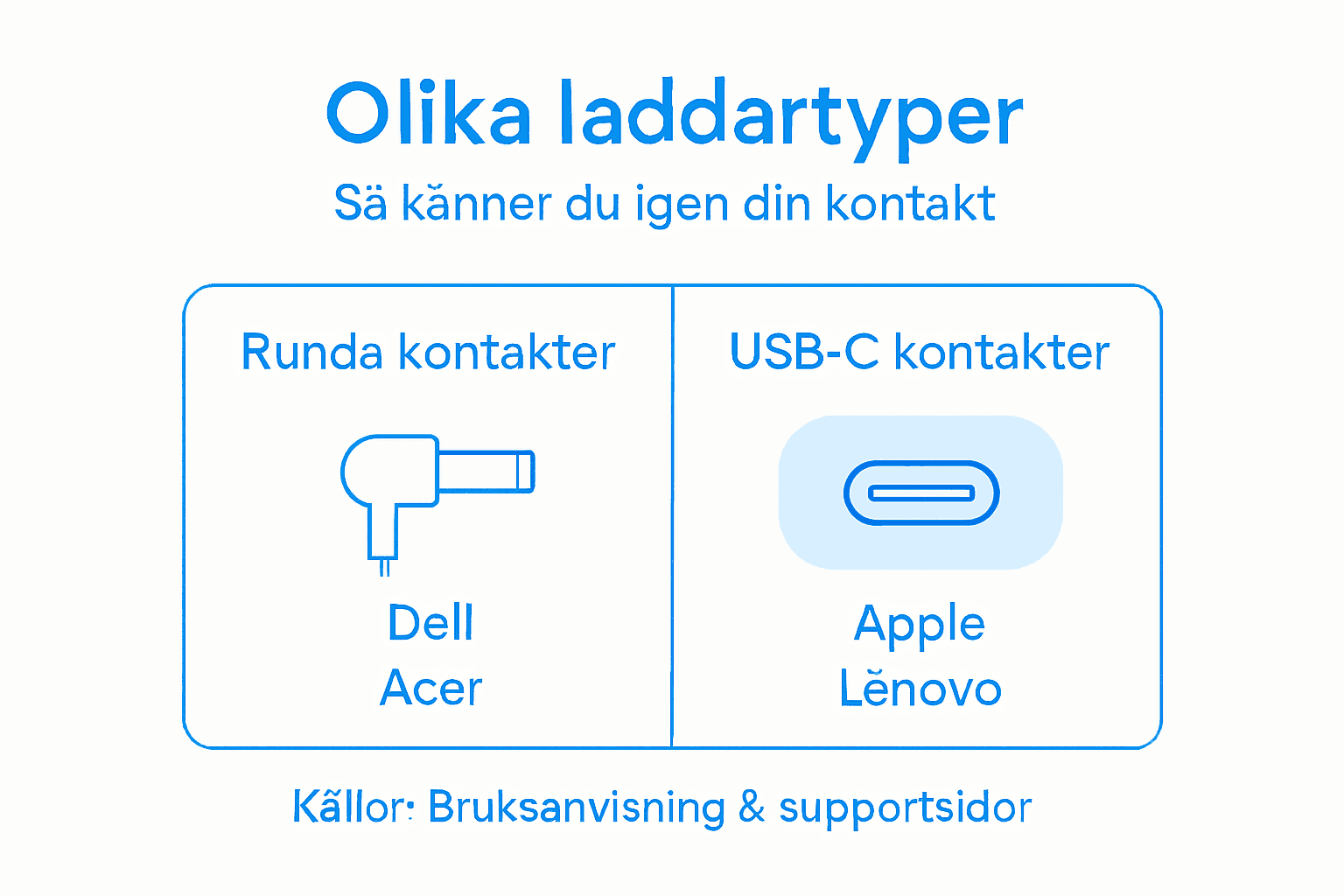
Det finns flera typer av kontakter du kan möta. Äldre Dell och Acer laptops använder ofta runda donglar med två ringkontakter inuti, medan nyare modeller många gånger använder USB-C eller proprietära kontakter. Kontakten måste passa exakt i din laptops uttag, både när det gäller storlek och form. En kontakt som nästan passar kommer inte att fungera – den måste passa precis. Gör det enkelt för dig själv genom att notera både spänningen, ampere och exakt kontakttyp innan du börjar leta efter en ny laddare. Denna information är din checklista för att inte köpa fel produkt.
Här är en jämförelse av de vanligaste laddarkontakterna för Acer och Dell:
| Kontakttyp | Används av | Egenskaper | Vanliga risker |
|---|---|---|---|
| Rund kontakt | Äldre Dell, Acer | Två ringar, robust | Lätt att blanda storlekar |
| USB-C | Nyare Acer, Dell | Vändbar, standardiserad | Kräver korrekt spänning |
| Proprietär | Specifika modeller | Unik form, specialanpassad | Svårt att ersätta snabbt |
Professionellt tips: Om din original laddare fortfarande ansluter men inte laddar optimalt, kontrollera först att kontakterna är rena inuti uttaget på laptopen, då dammuppsättning ofta är orsaken till dålig elöverföring.
Steg 2: Förbered din arbetsyta och koppla loss gamla laddaren
Nu är det dags att göra ett enkelt men viktigt förberedelsesteg innan du byter laddare. En väl förberedd arbetsyta och en korrekt frånkoppling av den gamla laddaren säkerställer att du inte skadar din laptop eller dig själv under processen. Det handlar om att ta några minuter för säkerhets skull.
Börja med att stänga av din laptop helt och hållet. Det är en viktig del av processen som många glömmer bort. När datorn är avstängd minskar risken för elektriska problem och du skyddar hårdvaran från potentiella skador. Efter att ha stängt av datorn är nästa steg att koppla bort laddarkabeln från enheten innan du drar ur den från eluttaget. Det är viktigt att göra detta i rätt ordning eftersom det minskar risken för elektriska stötar eller kortslutningar. Dra aldrig i själva sladden, utan tag alltid i kontakten när du drar ur den från uttaget. Sladdar slits lätt om du drar i dem, och det kan leda till framtida problem.

Nu när laddaren är helt bortkopplad är det dags att förbereda din arbetsyta. Hitta ett ren, torrt och väl belyst område där du kan arbeta utan stöd. Se till att området är fritt från onödiga kablar eller objekt som du kan snubbla på. En god arbetsmiljö gör allt lättare och säkrare. Du vill inte ha vatten eller fukt i närheten av dina elektroniska komponenter, så kontrollera att bordet eller ytan är helt torr. Om du arbetar i ett fuktigare område kan du överväga att använda en trasa för att torka av ytan. Ta också bort eventuell statisk elektricitet från dina händer innan du hanterar någon av delarna, särskilt om du har arbetat på samma ställe tidigare.
Professionellt tips: Använd en antistatisk matt eller armband om du har ett tillgängligt, då detta skyddar din laptop från statiska urladdningar som kan skada känsliga komponenter medan du arbetar.
Steg 3: Anslut den nya laddaren säkert till datorn
Det är dags att ansluta din nya laddare till laptopen. Det här steget kräver försiktighet och noggrannhet, men det är rakt på sak när du vet vad du ska leta efter. En felaktig anslutning kan leda till att laddaren inte fungerar eller till och med skada din enhet.
Börja med att kontrollera att laddaren är avslagen innan du ansluter den till laptopen. Det första du ska göra är att föra in kontakten i laptopens uttag på ett försiktigt sätt. Känn efter motståndet när kontakten glider in, men tvinga aldrig in den. Den bör gå in jämnt och naturligt utan att du behöver sätta kraft på det. En kontakt som behöver tvångas in är antingen felaktig eller din port är skadad. Om du märker något motstånd som verkar onormalt, dra ut kontakten och kontrollera både kontakten och uttaget på laptopen för eventuella skador eller blockering. Rätt laddare och anslutningsmetod är avgörande för att din Acer eller Dell laddar på rätt sätt utan risker.
När kontakten är ordentligt isatt kan du ansluta strömkabeln till ett pålitligt vägguttag. Undvik att använda vägguttag som verkar lösa, skadade eller låg i kvalitet. Använd helst ett uttag på huvudledningen snarare än en förlängningssladd om möjligt. När strömmen är påslagen bör du se en indikator på laptopen eller laddaren som visar att enheten laddar. Detta kan vara en LED som tänds eller en ändring i hur laptopen betedde sig tidigare. Kontrollera att kabeln inte är spänd, vriden eller placerad på ett sätt som kan orsaka slitage. Kabeln bör kunna ligga naturligt utan spänning.
Professionellt tips: Täck aldrig laddaren eller kabeln med textilier under användning, då detta kan orsaka överhettning. Låt den ligga öppen för luftcirkulation för att hålla den vid lämplig temperatur.
Steg 4: Kontrollera att laddaren fungerar som den ska
Nu när laddaren är ansluten är det viktigt att verifiera att den faktiskt fungerar korrekt. En ny laddare som verkar fungera kan ibland ha dolda problem, och det är mycket bättre att upptäcka dem nu än senare när du förlitar dig på den. Det här steget tar bara några minuter men sparar dig från framtida huvudvärk.
Börja med en enkel visuell kontroll. Titta på laddaren och kabeln för att säkerställa att det inte finns några synliga skador, sprickor eller försvällning på någon del av adaptern. Om laddaren eller kabeln verkar skadad ska du omedelbar sluta använda den och skaffa en ersättare. Därefter kan du kontrollera LED-indikatorn på laddaren eller på laptopen själv. De flesta moderne Acer och Dell laptops visar en ljusfärg när de laddar korrekt. Se om indikatorn tänds och förblir tänd. Kontrollera också att laddaren inte överhettas onormalt mycket. Det är normalt att den blir lite varm, men om den är brännhet eller om du märker något onormalt ljud från transformatorn bör du omedelbar koppla bort den.
Så här kan du snabbt tolka laddarens status:
| Indikator | Vad det betyder | Rekommenderad åtgärd |
|---|---|---|
| LED lyser stadigt | Laddning pågår korrekt | Använd som vanligt |
| LED blinkar | Möjligt laddfel eller avbrott | Kontrollera kabel och kontakt |
| Laddare mycket varm | Överhettning, risk för skador | Koppla bort och låt svalna |
| Ingen LED/indikator | Ingen ström, fel på laddare | Kontrollera eluttag och ladda om |
Om laptopen inte visar någon laddningsindikator efter några minuter kan du prova några enkla felsökningssteg. Först byter du eluttag för att utesluta att vägguttaget är problemet. Om det fortfarande inte fungerar kan du kontrollera att laddarens utspänning är korrekt om du har tillgång till en multimeter. En fungerande laddare bör leverera spänning inom intervallet som anges på etiketten. Om spänningen är låg eller helt obefintlig är laddaren defekt. I många fall kan ett enkelt byte av eluttag lösa problemet, men om ingenting fungerar har du en felaktig laddare och behöver kontakta säljaren för ersättning.
Professionellt tips: Låt laddaren köra i ungefär 15 till 20 minuter innan du drar slutsatser. Ibland behöver vissa laddare en kort uppvärmningsperiod innan de fungerar optimalt och laptopen börjar visa laddningsindikatorn.
Steg 5: Åtgärda vanliga laddningsproblem snabbt
Ibland fungerar en ny laddare inte helt som förväntat från början. Det kan vara frustrerande, men de flesta laddningsproblem har enkla lösningar som du kan åtgärda själv innan du kontaktar säljaren. Det här steget visar dig hur du systematiskt löser de vanligaste problemen.
Om din laptop inte laddar trots att laddaren är ansluten och kabeln verkar hel, börja med att kontrollera själva anslutningen. Ibland kan smuts eller damm samlas i porten på laptopen eller på laddarkontakten, vilket förhindrar bra elektrisk kontakt. Använd en torr borstpinne eller en ren duk för att försiktigt rengöra båda sidorna. Dra inte för hårt utan bara gör några lätta strykningar. Om problemet kvarstår efter rengöring kan du prova att ta bort batteriet helt och sedan köra datorn enbart på nätström. Det här hjälper dig att förstå om batteriet själv är problemet eller om det är något med laddningskretsen. Många användare upptäcker att batteriet behöver bytas separat. Du kan också prova en annan eluttag eller låna en laddare från en vän med samma laptop för att utesluta om problemet är med strömmen hemma.
Om laddningen går mycket långsamt kan det bero på att drivrutinerna för batteriet inte är uppdaterade. Uppdatering av drivrutiner och BIOS kan ibland lösa prestanda problem och kommunikationsproblem mellan batteriet och systemet. Besök tillverkarens supportwebbplats för din Acer eller Dell och ladda ner de senaste drivrutinerna för ditt modellnummer. Ibland kan en enkel omstart av datorn också hjälpa till att låta systemet omidentifiera laddaren korrekt. Om inget av detta fungerar och laddaren fortfarande inte fungerar efter flera försök är det troligt att laddaren själv är defekt och behöver bytas.
Professionellt tips: Spara kvittot från ditt köp och testa laddaren grundligt under returperioden, då det är mycket lättare att byta den innan tiden löper ut än att senare försöka få garantiservice.
Hitta rätt laddare för din laptop snabbt och enkelt
Att installera en ny laddare kan kännas krångligt när du måste välja rätt spänning, ampere och kontakttyp för just din Dell eller Acer. Många kämpar med osäkerhet kring kompatibilitet och hur man väljer en pålitlig laddare som verkligen fungerar. På Equipit.se förstår vi de vanligaste problemen och erbjuder ett brett sortiment av original- och ersättningsladdare som matchar exakt efter dina behov.
Ta kontroll över din laptop-laddning redan idag och undvik risken med fel laddare som kan skada din dator. Besök Equipit.se för att hitta din perfekta laddare med korrekt kontakttyp och rätt specifikationer. Välj bland ett stort utbud av laddare för Acer, Dell, MacBook och fler och dra nytta av snabba leveranser när du behöver det som mest. Klicka här och säkra din laptops kraftförsörjning nu med pålitliga produkter från Equipit.se – din expert på laptop-tillbehör och reservdelar.
Vanliga Frågor
Hur identifierar jag vilken laddare som passar min laptop?
För att identifiera rätt laddare till din laptop, kontrollera den ursprungliga laddarens etikett för att se specifikationer som spänning (volt) och strömstyrka (ampere). Notera även kontakttypen, då den måste passa exakt i laptopens uttag.
Vad ska jag göra om min laptop inte laddar efter att jag har anslutit den nya laddaren?
Om din laptop inte laddar, kontrollera först att laddarens kontakter är rena och fria från smuts. Prova även att byta eluttag för att säkerställa att strömförsörjningen är korrekt.
Vilka säkerhetsåtgärder bör jag vidta innan jag byter laddare på min laptop?
Innan du byter laddare, stäng alltid av din laptop helt för att undvika elektriska problem. Koppla bort den gamla laddaren korrekt genom att dra ut kontakten, inte sladden, för att förhindra skador på både laddaren och laptopens uttag.
Hur gör jag för att säkerställa att min nya laddare fungerar korrekt?
För att säkerställa att din nya laddare fungerar, kontrollera att LED-indikatorn lyser som den ska. Gör en visuell inspektion av laddaren och kabeln för synliga skador och låt den vara på en stund för att se om den överhettas.
Vad gör jag om laddaren överhettas?
Om laddaren blir mycket varm, koppla omedelbart bort den från strömmen och låt den svalna. Överhettning kan indikera ett problem, så använd den inte förrän problemet är löst eller laddaren har bytts ut.
Hur får jag rätt information om min laptops batteridrivrutiner?
För att få information om batteridrivrutiner, besök tillverkarens supportwebbplats och ladda ner de senaste drivrutinerna för din specifika laptopmodell. Detta kan förbättra laddningseffektiviteten och åtgärda eventuella kommunikationsproblem.
Rekommendation
- Snabb leverans - 12V billaddare för Sony 19.5V 6.5x4.4mm
- Snabb leverans - 12V billaddare för MacBook Air 2008-2012 45W 14.5V L-kontakt
- Snabb leverans - Laddare för Sony Vaio 10.5V 4.3A 45W 4.8x1.7mm
- Snabb leverans - Laddare för Sony 19.5V 4.7A 92W 6.5x4.4mm
- Step by Step Relocation Housing: A Calm Path to Moving Well - Guestly Homes