
TL;DR:
- Rätt verktyg och modellspecifik guide minskar misstag vid batteribyte hemma.
- Processen för DIY-batteribyte tar oftast under en timme.
- Precisa förberedelser och noggrannhet är avgörande för att undvika skador och fel.
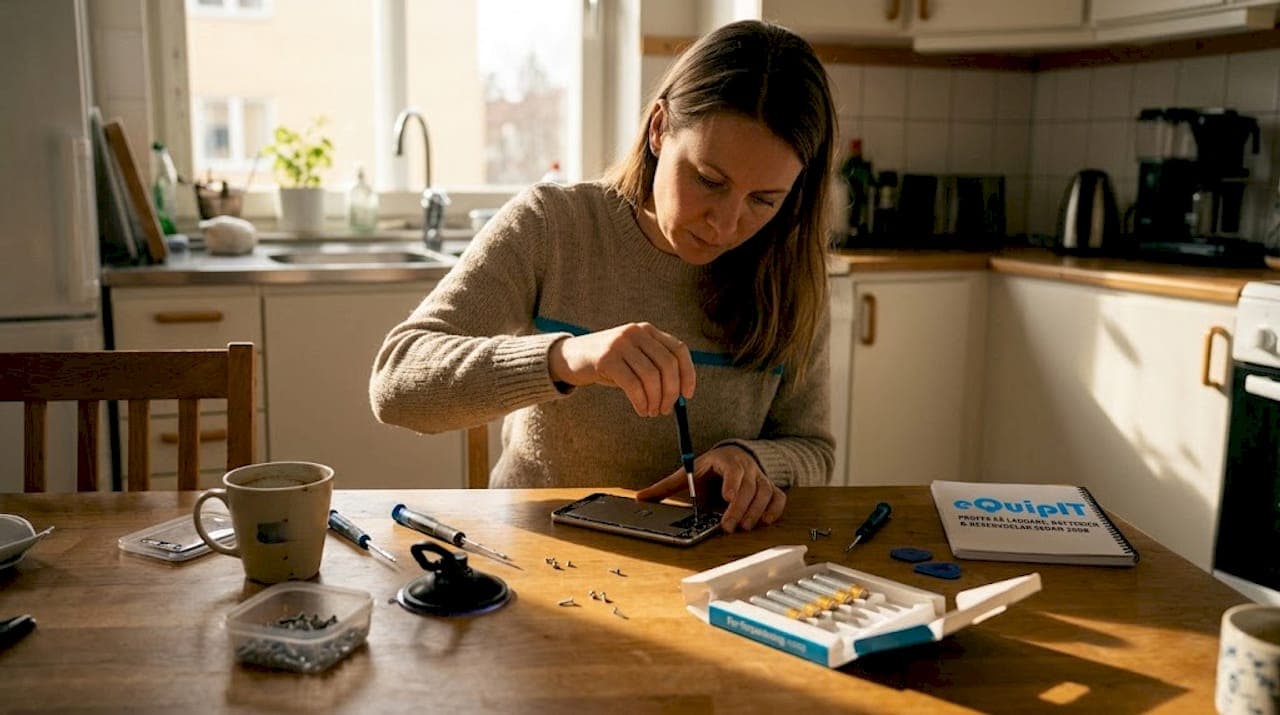
Ett urladdat batteri som inte håller ens halva dagen är frustrerande. Verkstäder tar ofta 500 till 1 000 kronor för ett batteribyte, och väntetiden kan vara flera dagar. Men med rätt verktyg och en tydlig metod går det att göra hemma, och 30 till 50 procent färre misstag uppstår när du följer en strukturerad guide. Den här artikeln ger dig allt du behöver: verktyg, steg-för-steg instruktioner och modell-specifika tips för iPhone. Processen fungerar för de flesta smartphones och tar vanligtvis under en timme.
Innehållsförteckning
- Förberedelser och rätt verktyg för batteribyte
- Allmän steg-för-steg guide för byte av mobilbatteri
- Modell-specifika tips – äldre och nyare iPhone
- Vanliga fallgropar, säkerhet och hur du undviker misstag
- Vår expertvinkel: praktiska råd för lyckat DIY-byte
- Hitta rätt batterier och verktyg för ditt nästa mobilbyte
- Vanliga frågor om batteribyte själv
Viktiga Insikter
| Punkt | Detaljer |
|---|---|
| Förbered rätt verktyg | Du behöver särskilda skruvmejslar, säkerhetsutrustning och korrekt reservbatteri för att lyckas. |
| Följ stegen noga | En steg-för-steg-guide minskar antalet misstag med upp till 50 procent. |
| Säkerhet först | Använd plastverktyg, märk skruvar och följ alltid batteri- och brandskyddsråd. |
| Välj rätt modell | Batteriet måste matcha exakt modellnummer för att undvika skador och kompatibilitetsproblem. |
| Ha tålamod | Tålamod och precision ger bäst resultat och förhindrar klassiska misstag. |
Förberedelser och rätt verktyg för batteribyte
Innan du påbörjar bytet är rätt förberedelser avgörande. Att ha fel verktyg eller ett inkompatibelt batteri är de vanligaste orsakerna till misslyckade DIY-byten. Investera lite tid i förberedelserna, så löper resten smidigare.
Nödvändiga verktyg
Enligt Tradesson behöver du följande för ett säkert batteribyte:
- Pentalobe-skruvmejsel (för iPhone) eller Philips-mejsel (för Android)
- Sugkopp för att lyfta displayen utan att repa
- Spudger (plastverktyg för att bända försiktigt)
- Pincett för att hantera kablar och skruvar
- Antistatarmband för att undvika statisk elektricitet
- iOpener eller hårtork för att mjuka upp lim på nyare modeller
- Liten skruvhållare eller tejp för att märka och förvara skruvar
Välj rätt batteri till din modell
Detta är det viktigaste steget. Kontrollera din telefons modellnummer under inställningar eller på baksidan av enheten. Ett batteri märkt för iPhone 12 passar inte iPhone 12 Pro, trots att namnen liknar varandra. Köp alltid från en pålitlig källa med tydlig kompatibilitetsinformation. Läs gärna igenom mobilbatteriers säkerhetstips innan du beställer.

Svårighetsgrad och när du bör söka proffshjälp
| Modelltyp | Svårighetsgrad | Rekommendation |
|---|---|---|
| Äldre iPhone (6, 7, 8) | Medel | Lämplig för nybörjare |
| Nyare iPhone (11, 12, 13, 14) | Hög | Kräver värme och precision |
| Android (Samsung, Xiaomi) | Varierar | Kontrollera modell-specifik guide |
| Vattentät modell | Mycket hög | Proffshjälp rekommenderas |
Om din telefon är kraftigt skadad, har sprucken display eller är under garanti, överväg att kontakta tillverkaren eller en auktoriserad verkstad. En fullständig steg-för-steg-guide kan hjälpa dig avgöra om ditt specifika fall är lämpligt för DIY.
Proffstips: Lägg ut alla verktyg på ett ljust underlag innan du börjar. Fotografera varje steg med telefonen, så har du referensbilder när du ska sätta ihop allt igen.
Allmän steg-för-steg guide för byte av mobilbatteri
Nu när du vet vad som krävs, är det dags för själva bytet. Den här universella metoden fungerar för de flesta smartphones. Modell-specifika variationer beskrivs i nästa avsnitt.
Steg för steg
- Stäng av telefonen helt. Håll inne strömknappen och välj stäng av. Vänta tills skärmen är helt svart.
- Ta ut SIM-kortet. Använd SIM-verktyget eller ett uträtat gem. Förvara kortet på ett säkert ställe.
- Lossa skruvar vid laddningsporten. Dessa är ofta Pentalobe-skruvar på iPhone. Förvara dem separat och märkta.
- Värm upp kanterna med iOpener eller hårtork. Gäller modeller med lim. Håll hårtorkaren på låg värme, ca 30 sekunder per kant.
- Fäst sugkoppen på displayen och dra försiktigt uppåt tills ett litet glapp uppstår. Stick in spudgern och arbeta runt kanterna.
- Lossa displaykablarna med spudgern. Var extra försiktig, dra aldrig i kablarna direkt utan lossa kontakterna med plastverktyget.
- Ta bort batteriskyddet (en liten metallplatta med skruvar) och lossa batterikontakten.
- Ta bort det gamla batteriet. På modeller med limremsor, dra remmarna långsamt i 45 graders vinkel. Fastnar de, värm lite mer.
- Sätt i det nya batteriet och anslut kontakten. Montera skyddsplattan och skruvarna.
- Återmontera displayen och skruvarna vid laddningsporten. Starta telefonen och kontrollera att allt fungerar.
En strukturerad metod minskar misstag vid DIY-byten med upp till hälften jämfört med att improvisera. Apple erbjuder också en officiell guide för reservdelar som komplement till dessa steg.
Grundmetod kontra modell-specifik process
| Aspekt | Grundmetod | Modell-specifik process |
|---|---|---|
| Lim | Inte alltid | Alltid på nyare modeller |
| Skruvtyp | Philips | Pentalobe (iPhone) |
| Kabelplacering | Varierar | Exakt position i guide |
| Verktyg | Basverktyg | Kan kräva specialverktyg |
Proffstips: Koppla aldrig bort displaykabeln med metallverktyg. Plastspudgern är ditt bästa alternativ och minskar risken för kortslutning markant.
Modell-specifika tips – äldre och nyare iPhone
Certain steg är viktiga att justera beroende på telefonmodell. Äldre och nyare iPhones skiljer sig betydligt i konstruktion, vilket påverkar hur du öppnar enheten och tar bort batteriet.
Äldre iPhone (modell 6, 7, 8 och SE)
- Ladda ner batteriet till under 25% innan du börjar. Ett fulladdat litiumjonbatteri är mer reaktivt och ökar risken vid hantering.
- Ta bort de två Pentalobe-skruvarna vid laddningsporten längst ner på telefonen.
- Fäst sugkoppen strax ovanför hemknappen och dra uppåt med måttligt tryck.
- Öppna displayen som ett boklock mot vänster, aldrig uppåt, för att undvika att skada kablarna på höger sida.
- Lossa de tre displaykablarna med plastspudgern och lägg displayen åt sidan.
- Ta bort batteriskyddet (två skruvar) och lossa batterikontakten.
- Dra i limremmarna under batteriet i låg vinkel tills batteriet lossnar.
Enligt Tradesson är Pentalobe-skruvarna vid botten det första steget för äldre iPhone-modeller, och det är ett steg som många hoppar över eller glömmer.
Nyare iPhone (modell 11, 12, 13, 14 och senare)
- Värm upp kanterna med iOpener i ca 90 sekunder per kant. Limmet på nyare modeller är starkare.
- Använd sugkoppen med mer kraft än på äldre modeller. Glappet är mindre.
- Öppna mot vänster precis som äldre modeller, men var extra försiktig med Face ID-kablarna.
- Lossa batterikontakten och ta bort skyddsplattan.
- Dra limremmarna försiktigt. Om de går av, värm batteriet lite mer och använd spudgern.
- Sätt i det nya batteriet, anslut kontakten och montera ihop enheten.
- Ladda till 100% och gör en hård omstart (håll volym ner och strömknappen) för att kalibrera batteriet.
Viktigt: På iPhone 14 och senare sitter batterikontakten annorlunda. Kontrollera Apple Self Service-procedurer för din exakta modell innan du börjar.
För en mer detaljerad genomgång, se guide för DIY iPhone-batteribyte som täcker specifika modellvariationer.
- Äldre modeller: fler skruvar, enklare lim
- Nyare modeller: starkare lim, Face ID-kablar att ta hänsyn till
- Alla modeller: plastverktyg är obligatoriskt
- Alla modeller: fotografera varje steg
Vanliga fallgropar, säkerhet och hur du undviker misstag
För de flesta går det bra, men vissa fallgropar återkommer ofta. Att känna till dem i förväg är skillnaden mellan ett lyckat byte och en förstörd telefon.
De vanligaste misstagen
- Fel modellnummer på batteriet. iPhone 12 och iPhone 12 Pro ser likadana ut utifrån men har olika batterier. Kontrollera alltid modellnumret under Inställningar, om Telefonen, och matcha det mot batteriets kompatibilitetslista.
- Metallverktyg mot batteriet. En skruvmejsel som glider kan punktera batteriet. Ett punkterat litiumjonbatteri kan fatta eld. Använd alltid plastspudger.
- Oskruvade skruvar som blandas ihop. Olika skruvar sitter på olika ställen och är inte utbytbara. Använd tejp på ett papper och rita upp var varje skruv satt.
- Dra i kablar istället för att lossa kontakter. Kablarna är tunna och skadas lätt. Lossa alltid kontakten vid basen med plastverktyget.
- Öppna displayen åt fel håll. Öppnar du mot höger på en iPhone kan du skada kablarna direkt.
Säkerhetsvarning: Ett svullet batteri ska aldrig tryckas på eller punkteras. Om batteriet ser uppsvällt ut, kontakta en verkstad istället för att försöka ta bort det själv.
Checklista innan du börjar
- Rätt batteri med matchande modellnummer bekräftat
- Antistatarmband på plats
- Alla verktyg framlagda
- Arbetsyta ren och välbelyst
- Telefonen under 25% laddning (äldre modeller)
- Referensbilder redo att ta
Att förstå batteriers funktion och risker ger ett bättre underlag för att hantera situationer som uppstår oväntat under bytet. Enligt Equipit-guiden är exakt modellmatchning, märkning av skruvar och användning av plastverktyg de tre åtgärder som mest effektivt minskar risken för skada.
Vår expertvinkel: praktiska råd för lyckat DIY-byte
DIY-batteribyte är fullt möjligt för de flesta, men det kräver noggrannhet. Det som skiljer ett lyckat byte från ett misslyckat är sällan verktygen, utan tålamodet. Att stressa igenom ett steg för att "det ser enkelt ut" är den vanligaste orsaken till skadade kablar och felmonterade delar.
Investera i ett komplett verktygskit från start. Att använda fel mejsel eller en sliten sugkopp kostar mer i slutändan om displayen spricker eller en skruv strippas. Kvalitetsverktyg används dessutom om och om igen.
Följ alltid en modell-specifik guide, inte en generell video som "fungerar för alla iPhones". Skillnaderna mellan modellerna är tillräckligt stora för att en generell guide ska missa kritiska steg. Apple Self Service Repair erbjuder officiell dokumentation för många modeller, och det är ett bra komplement till video-guider. DIY sparar pengar och ger kontroll, men precision är förutsättningen för ett gott resultat.
Hitta rätt batterier och verktyg för ditt nästa mobilbyte
När du är redo att beställa dina reservdelar finns hjälpen nära.
Hos Equipit finns ett brett sortiment av mobilbatterier och verktyg för de vanligaste modellerna. Produkterna är märkta med tydlig kompatibilitetsinformation så att du enkelt hittar rätt batteri för just din telefon. Lagerförda produkter skickas snabbt, ofta redan nästa vardag. Oavsett om du byter batteri på en äldre iPhone eller en nyare Android-modell, hittar du det du behöver samlat på ett ställe. Bläddra bland mobilreservdelar och verktyg hos Equipit och gör ditt nästa batteribyte enkelt och tryggt.
Vanliga frågor om batteribyte själv
Hur lång tid tar det att byta mobilbatteri själv?
Ett batteribyte tar vanligtvis 30 till 60 minuter beroende på modell och vana. Enligt en strukturerad DIY-metod går det snabbare med förberedda verktyg och en tydlig guide.
Vilka verktyg är absolut nödvändiga för batteribyte?
Du behöver skruvmejslar, sugkopp, spudger, pincett samt antistatarmband för ett säkert byte. Enligt Tradesson är Pentalobe-mejsel och iOpener också nödvändiga för iPhone-modeller.
Hur minimerar jag risken för att förstöra mobilen vid bytet?
Följ en modell-anpassad guide noga, använd alltid plastverktyg och märk skruvar och delar innan montering. En guide med tydliga steg minskar risken för punktering och felmontering.
Är det skillnad på att byta batteri i äldre och nyare iPhones?
Ja, nyare iPhones har mer lim och kräver att displayen värms, medan äldre har fler skruvar och limremsor. Tradesson beskriver skillnaderna detaljerat per modellgrupp.
Kan jag använda vilket batteri som helst till min mobilmodell?
Nej, du måste matcha modellnummer exakt för att undvika kompatibilitetsproblem och risk för skada. Enligt Equipit-guiden är exakt modellmatchning, till exempel iPhone 12 kontra 12 Pro, ett av de vanligaste misstagen vid DIY-batteribyte.