

Plötsligt tappar din laptop kraft mitt i ett viktigt projekt och det gamla batteriet verkar ge upp oavsett hur mycket du laddar. För många i Sverige känns tanken på att byta batteriet själv både kostnadsbesparande och som ett sätt att förlänga datorns livslängd. Genom att lära dig hur du noggrant identifierar rätt batteri och hanterar bytet på egen hand får du bättre kontroll över både prestanda och ekonomi utan onödiga risker.
Innehållsförteckning
- Steg 1: Samla verktyg och identifiera rätt batteri
- Steg 2: Stäng av och koppla bort din laptop säkert
- Steg 3: Ta bort det gamla batteriet försiktigt
- Steg 4: Installera det nya batteriet korrekt
- Steg 5: Testa laptopen och kontrollera batteriets funktion
Snabb sammanfattning
| Viktig punkt | Förklaring |
|---|---|
| 1. Samla rätt verktyg först | Använd en Phillips-skruvmejsel, antistatisk matta och originalmanual för en smidig process. |
| 2. Identifiera rätt batteri | Kontrollera tillverkare, modellnummer, spänning och dimensioner innan du byter batteri. |
| 3. Stäng av datorn helt | Spara arbetet och stäng av datorn för att undvika skador och dataförlust vid byte. |
| 4. Var försiktig vid borttagning | Hantera batteriet varsamt och använd rätt teknik för att undvika skador på kontakter. |
| 5. Testa det nya batteriet | Kontrollera batteristatistik och prestanda efter installation för att säkerställa funktionaliteten. |
Steg 1: Samla verktyg och identifiera rätt batteri
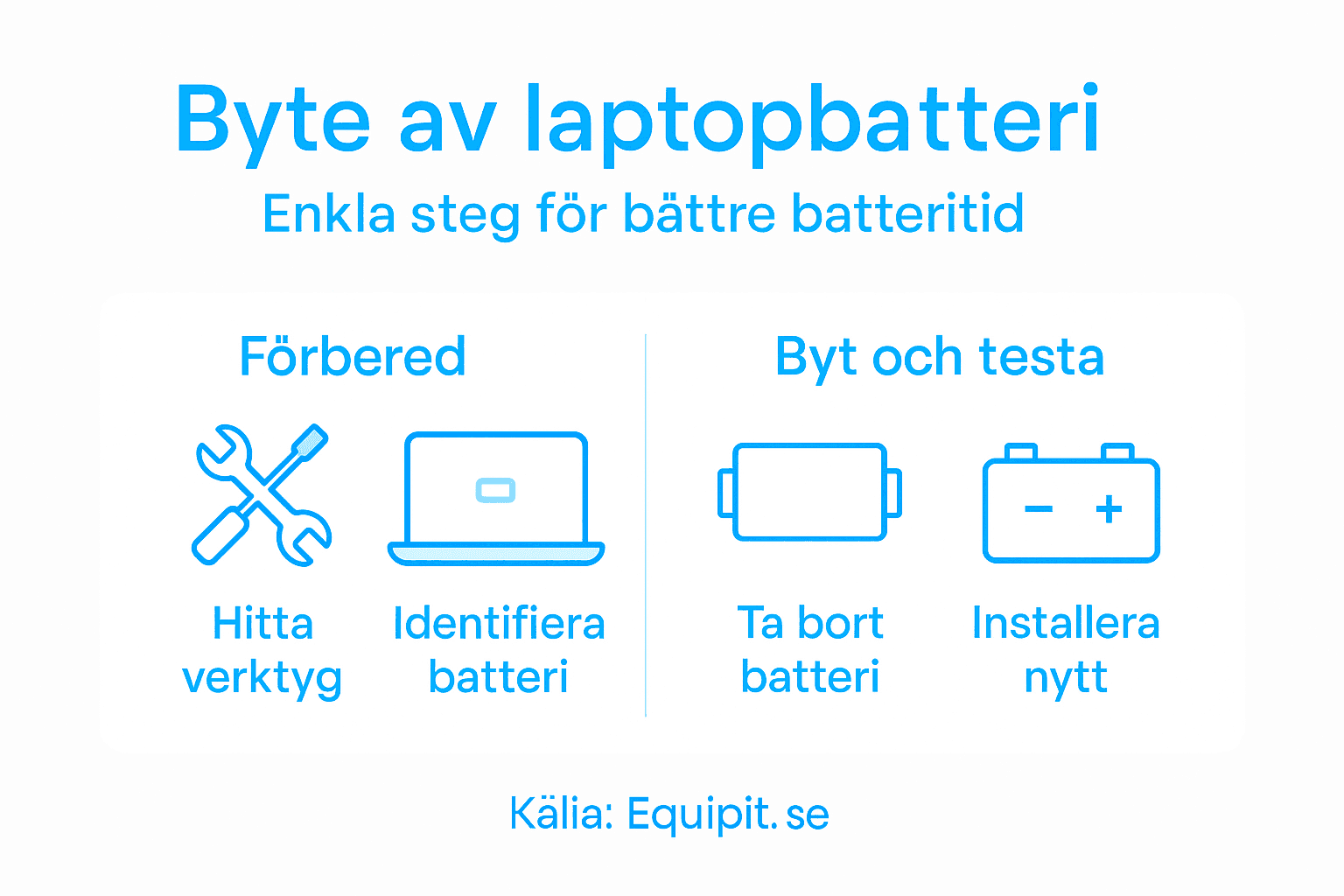
När du ska byta ut ditt laptopbatteri är det avgörande att du först samlar rätt verktyg och identifierar exakt vilket batteri som passar din specifika datormodell. Detta förberedande steg förhindrar potentiella skador och garanterar en smidig batteribyte.
För att börja behöver du samla följande verktyg:
- En liten Phillips-skruvmejsel
- En antistatisk handled eller matta
- En ren, plan arbetsyta
- Datorns ursprungliga manual eller tillverkarens specifikationer
Innan du påbörjar bytet är det kritiskt att identifiera rätt batterityp. Detta innebär att du måste kontrollera:
- Nuvarande batteritillverkare
- Exakt modellnummer
- Spänning och kapacitet
- Fysiska dimensioner
Varning: Använd aldrig ett batteri som inte är helt kompatibelt med din laptops specifika modell.
Genomför en noggrann undersökning av ditt nuvarande batteri genom att vända på datorn och notera all information som finns tryckt på batteriet. Tillverkare som Acer, Dell och Lenovo har ofta specifika krav för sina batterier.
Här är en översikt som jämför vanliga laptopbatterityper och deras kännetecken:
| Batterityp | Viktiga egenskaper | Vanlig användning |
|---|---|---|
| Litiumjon (Li-ion) | Låg vikt, lång livslängd | Moderna bärbara datorer |
| Litium-polymer (Li-Po) | Tunn design, flexibel form | Ultratunna laptops |
| Nickel-metallhydrid (NiMH) | Kortare livslängd, tyngre | Äldre modeller, specialfall |
Pro-tips: Fotografera batteriet från olika vinklar innan du tar bort det som en säkerhetsåtgärd för senare referens.
Steg 2: Stäng av och koppla bort din laptop säkert
Innan du påbörjar batteribyte är det avgörande att stänga av och koppla bort din laptop på ett helt säkert sätt för att förhindra eventuella skador på hårdvaran eller dataförlust. Detta steg kräver noggrannhet och precision.
För att genomföra en säker avstängning, följ dessa detaljerade instruktioner:
- Spara alla öppna dokument och stäng alla aktiva program
- Stäng av datorn helt genom att välja alternativet för fullständig nedstängning
- Vänta tills skärmen är helt svart
Därefter ska du vidta följande försiktighetsåtgärder:
- Dra ut laddaren från eluttaget
- Vänd datorn upp och ned
- Ta bort batteriet försiktigt
Obs: Undvik att använda viloläge eller tömningstillstånd - en fullständig nedstängning är nödvändig.
Var särskilt uppmärksam på att inte böja eller skada några interna komponenter när du förbereder dig för batteribyte. Hantera din laptop varsamt och arbeta på en ren, plan yta.
Pro-tips: Lägg en mjuk, ren trasa under datorn för att förhindra repor under borttagningsprocessen.
Steg 3: Ta bort det gamla batteriet försiktigt
När du ska ta bort det gamla batteriet från din laptop är varsam hantering avgörande för att förhindra skador på både batteriet och datorns interna komponenter. Detta steg kräver precision och uppmärksamhet för att säkerställa en säker borttagningsprocess.
Säker batterihantering börjar med att identifiera låsmekanismen. De flesta laptopbatterier har någon form av låssystem som kan variera beroende på tillverkare och modell:
- Skjutlås på batterins baksida
- Vridelås med ett eller flera låsbeslag
- Trycklås som kräver specifik tryckteknik
För att ta bort batteriet korrekt, följ dessa detaljerade steg:
- Lokalisera batterilåset
- Tryck eller skjut låsmekanismen
- Lyft batteriet varsamt uppåt och ut ur dess fack
Varning: Använd aldrig övervåld när du tar bort batteriet - det kan skada kontakterna.
Var särskilt uppmärksam på att inte böja några metallkontakter eller utsätta dem för onödig press. Håll händerna torra och undvik statisk elektricitet under hela processen.

Pro-tips: Fotografera batteriplatsen innan borttagning för att ha en referens när du senare installerar det nya batteriet.
Steg 4: Installera det nya batteriet korrekt
Installationen av ett nytt laptopbatteri är ett kritiskt moment som kräver noggrannhet och precision för att säkerställa optimal prestanda och undvika potentiella skador på din dator.
Innan du påbörjar installationen ska du kontrollera batterianslutningen noggrant. Det nya batteriet måste uppfylla följande krav:
- Kompatibel med din specifika laptopmodell
- Samma spänning som det ursprungliga batteriet
- Rätt storlek och form för batteriplatsen
- Oskadade kontakter
För att installera batteriet korrekt, följ dessa steg:
- Placera batteriet i rätt riktning
- Rikta in kontakterna exakt
- Tryck försiktigt tills du hör ett tydligt klick
- Kontrollera att batteriet sitter säkert
Varning: Tvinga inte batteriet på plats - det ska glida naturligt in i sin position.
Efter installationen ska du kontrollera batterianslutningen genom att starta datorn och kontrollera batteristatusen i systeminställningarna.
Pro-tips: Förvara alltid det gamla batteriet som reserv ifall det nya skulle visa sig vara defekt.
Steg 5: Testa laptopen och kontrollera batteriets funktion
Efter batteribyte är det avgörande att kontrollera att din laptop fungerar korrekt och att det nya batteriet presterar som förväntat. Detta säkerställer att din investering ger optimal batteritid och datorprestanda.
Testa batteriets hälsa genom att använda följande metoder:
- Kontrollera batteristatus i Windows systemverktyg
- Använd tredjepartsapplikationer för detaljerad batteridiagnos
- Kör Windows PowerShell-kommandon för batterirapport
För att genomföra en grundlig batterikontroll, följ dessa steg:
- Öppna batteriinställningar i Kontrollpanelen
- Generera en batterihälsorapport
- Kontrollera laddningscykler och kapacitet
- Observera batteriets återstående kapacitet
Obs: En ny batterihälsa bör visa minst 95% ursprunglig kapacitet.
Övervaka batteriets prestanda under de första veckorna och dokumentera eventuella avvikelser i laddningstid eller kapacitet.
Här är en snabb jämförelse av olika verktyg för batteritestning:
| Verktyg eller program | Fördel | Nackdel |
|---|---|---|
| Windows Systemverktyg | Förinstallerat, enkelt | Grundläggande info |
| PowerShell-rapport | Detaljerad analys | Kräver kommandon |
| Tredjepartsprogram (t.ex. HWMonitor) | Utförlig statistik | Kräver installation |
Pro-tips: Ladda batteriet fullt ut första gången och låt det sedan urladdas helt för att kalibrera batteristatusen.
Få ditt laptopbatteri att hålla längre – hitta rätt batteri hos Equipit.se
Att byta ut ditt laptopbatteri kan kännas utmanande när du måste identifiera rätt modell, hantera känsliga komponenter och försäkra dig om full kompatibilitet. Det är vanligt att stöta på problem med osäkra batterier eller fel verktyg som riskerar både säkerhet och prestanda. Med begrepp som kompatibilitet, batterispänning och noggrann installation är det viktigt att slippa gissa och istället ha tillgång till tillförlitliga reservdelar som passar just din laptop.
Vägen till en längre batteritid börjar med ett kvalitetsbatteri från Equipit.se där du enkelt hittar ett brett sortiment av laptopbatterier anpassade för modeller från bland annat Acer, Dell och Asus. Vi erbjuder snabba leveranser och tydliga produktbeskrivningar så att du utan krångel kan genomföra ett säkert batteribyte enligt expertråden i artikeln. Ta kontroll över din laptops prestanda idag genom att besöka Equipit.se och välj det batteri som garanterar trygghet och lång livslängd för din dator.
Vanliga Frågor
Hur vet jag vilket batteri som är rätt för min laptop?
Det är viktigt att identifiera den exakta modellen och batteritypen för din laptop. Kontrollera batteriets tillverkare, modellnummer, spänning och fysiska dimensioner innan du köper ett nytt batteri.
Vilka verktyg behöver jag för att byta laptopbatteri?
För att byta laptopbatteri behöver du en liten Phillips-skruvmejsel, en antistatisk handled eller matta och en ren arbetsyta. Samla dessa verktyg innan du påbörjar bytet för att underlätta processen.
Hur stänger jag av min laptop på rätt sätt innan jag byter batteri?
Spara alla dokument och stäng av datorn helt för att undvika dataförlust. Välj alternativet för fullständig nedstängning i systemmenyn och vänta tills skärmen är helt svart innan du börjar byta batteri.
Vad ska jag göra om det gamla batteriet sitter fast?
Om det gamla batteriet sitter fast, kontrollera låsmekanismen noggrant. Använd inte våld för att ta bort batteriet; försök istället att försiktigt trycka eller skjuta på låset tills det lossnar, och lyft sedan batteriet uppåt.
Hur installerar jag det nya batteriet korrekt?
Placera det nya batteriet på rätt plats och rikta in kontakterna noga. Tryck försiktigt ner batteriet tills du hör ett klick som indikerar att det sitter ordentligt.
Hur testar jag batteriets funktion efter bytet?
När du har bytt batteri bör du kontrollera batteristatusen i datorns inställningar. Starta datorn och se till att den registrerar det nya batteriet, och övervaka prestandan under de första veckorna för att säkerställa att det fungerar som förväntat.