
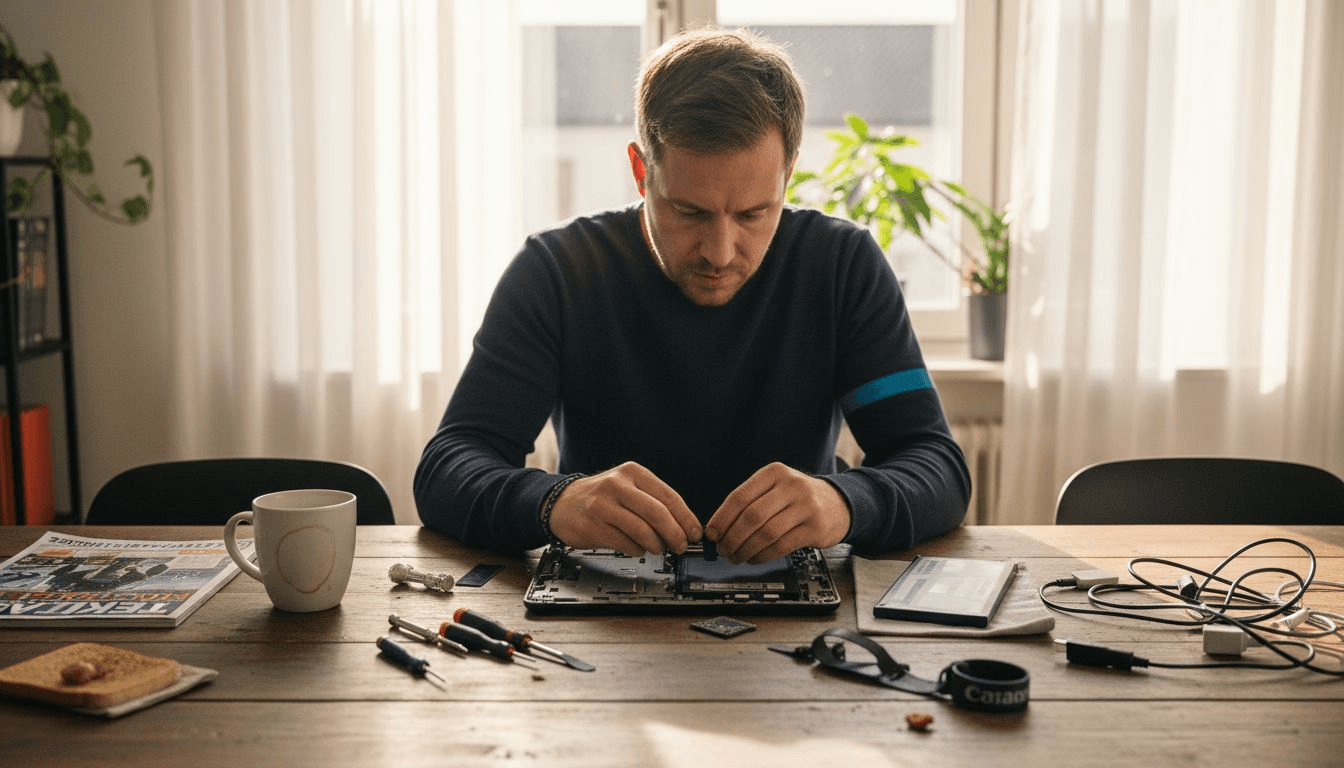
Att datorn börjar krångla just när du behöver den som mest kan vara både frustrerande och stressande. Oavsett om batteriet laddar ur snabbt, tangenterna slutar fungera eller skärmen visar märkliga fel, finns det effektiva lösningar som du kan ta till direkt hemma. Med rätt tips kan du själv byta ut viktiga delar och förbättra datorns livslängd och prestanda.
Den här listan guidar dig till smarta och handfasta knep för laptopkomponenter – från litiumjonbatterier med hög energitäthet till metodiskt byte av laddare, tangentbord och minne. Du kommer få tydliga råd för varje situation så att du kan undvika dyra reparationer och snabbt återställa arbetsron. Upptäck hur du enkelt kan lösa vanliga datorproblem och göra din laptop som ny igen.
Innehållsförteckning
- 1. Batterier – förläng din dators användningstid
- 2. Laddare och adaptrar – snabbt byte vid strömproblem
- 3. Tangentbord – byt ut trasiga tangenter själv
- 4. SSD och hårddiskar – öka lagring och prestanda enkelt
- 5. Fläktar och kylare – undvik överhettning på ett säkert sätt
- 6. Skärmpaneler – lös vanliga bildproblem effektivt
- 7. RAM-minne – så uppgraderar du snabbt för bättre hastighet
Snabbsammanfattning
| Nyckelbudskap | Förklaring |
|---|---|
| 1. Sköt om ditt batteri för längre livslängd | Genom att undvika fullständig urladdning och hålla temperaturen stabil kan batteriets livslängd förlängas med upp till 40%. |
| 2. Välj rätt laddare och adapter | Kontrollera kompatibilitet och använd alltid originaldelar från tillverkaren för att undvika skador på datorn. |
| 3. Byt tangentbordets tangenter enkelt | Med rätt verktyg och förberedelser kan trasiga tangenter bytas ut, vilket skapar besparingar och en bättre användarupplevelse. |
| 4. Uppgradera till SSD för förbättrad prestanda | En SSD ger snabbare läs- och skrivhastigheter, vilket dramatiskt kan öka datorns hastighet och responsivitet. |
| 5. Håll datorns fläktar rena | Regelbundet underhåll och rengöring av fläktarna förhindrar överhettning och kan förlänga datorns livslängd. |
1. Batterier – förläng din dators användningstid
Datorbatterier är hjärtat i din bärbara dator och avgör hur länge du kan arbeta utan att behöva ladda. Med rätt skötsel och kunskap kan du avsevärt förlänga batteriets livslängd och prestanda.
Moderna bärbara datorer använder huvudsakligen litiumjonbatterier som har flera unika egenskaper. Dessa batterier har hög energitäthet vilket innebär att de kan lagra mycket energi i ett kompakt format.
Här är några nyckelfaktorer som påverkar din dators batteritid:
- Undvik fullständig urladdning
- Håll batteritemperaturen mellan 20-25 grader
- Använd ursprungliga laddare från tillverkaren
- Ladda batteriet när det når ungefär 20% kapacitet
- Förvara batteriet svalt och torrt när det inte används
Genom att följa dessa enkla råd kan du förlänga batteriets livslängd med upp till 40% jämfört med slarvig hantering.
Batteriers prestanda försämras naturligt över tid men rätt skötsel kan fördröja denna process avsevärt.
Pro-tips: Investera i en extern batterimätare för att övervaka batterihälsan och planera byte i god tid.
2. Laddare och adaptrar – snabbt byte vid strömproblem
Laddare och adaptrar är avgörande för din bärbara datorsäkerhet och kontinuerliga drift. Strömkomponenter kan snabbt slitas ut eller skadas vilket riskerar att äventyra hela datorns funktionalitet.
Vid byte av laddare och adaptrar finns flera kritiska aspekter att tänka på enligt metodiska reparationsriktlinjer för elektroniska komponenter.
Här är några viktiga punkter vid byte av laddare:
- Kontrollera kompatibilitet med datormodell
- Undersök watts och voltnivåer
- Välj originaldelar från tillverkaren
- Kontrollera kontakternas storlek och form
- Inspektera sladdar efter slitage
En felaktig laddare kan orsaka permanenta skador på din dators elektronik.
Vanliga varningssignaler för att byta laddare inkluderar:
- Långsam eller ingen laddning
- Överhettning
- Synliga skador på sladd eller kontakt
- Oregelbunden strömförsörjning
Pro-tips: Spara alltid kvittot och välj laddare med garanti för maximal trygghet och återställningsrätt.
3. Tangentbord – byt ut trasiga tangenter själv
Ett trasigt tangentbord behöver inte betyda ett totalt datorbyte. Moderna tangentbord är konstruerade för enkelt byte av enskilda komponenter vilket sparar både pengar och tid.
Enligt reparationsriktlinjer för datorer finns flera metoder för effektiv tangentbordsskötsel och renovering.
Förberedelser innan tangentbyte:
- Identifiera exakt vilken tangent som är skadad
- Skaffa rätt reservdel för din datormodell
- Ha rätt verktyg till hands
- Dokumentera nuvarande tangentplacering
- Var varsam under hela bytet
Rätt förberedelse är nyckeln till framgångsrikt tangentbyte.
Steg för säkert tangentbyte:
- Stäng av och koppla ur datorn
- Fotografera tangentbordet för referens
- Använd varsam lyftteknik för tangenten
- Rengör underliggande yta
- Installera ny tangent
- Testa funktionalitet
Vanliga tecken på att en tangent behöver bytas:
- Fastnar när du trycker
- Registrerar inte alla knapptryckningar
- Fysiska skador syns
- Obekväm känsla vid användning
Pro-tips: Köp helst originalreservdelar från tillverkaren och spara alltid gamla tangenter som backup.
4. SSD och hårddiskar – öka lagring och prestanda enkelt
Moderna datorer kräver snabb och robust lagring för optimal prestanda. Bytet från traditionell hårddisk till SSD kan ge en dramatisk förbättring av datorns hastighet och responsivitet.
Moderna teknikstandarder för lagringsenheter visar att SSD-teknologin erbjuder avsevärt bättre effektivitet jämfört med äldre mekaniska diskar.
Fördelar med SSD jämfört med traditionella hårddiskar:
- Ingen rörliga mekaniska delar
- Snabbare läs- och skrivhastigheter
- Lägre strömförbrukning
- Mindre värmeutveckling
- Tystare drift
- Längre livslängd
En SSD kan återställa systemets prestanda och ge nytt liv åt en äldre dator.
Viktiga aspekter att tänka på vid byte:
- Kontrollera kompatibilitet med datormodell
- Välj rätt lagringskapacitet
- Jämför läshastigheter
- Kolla gränssnitt (SATA eller M.2)
- Överväg migrering av befintlig data
Tecken på att du behöver byta lagringsenhet:
- Långsam systemstart
- Fördröjda programstarter
- Återkommande systemkrascher
- Onormala ljud från hårddisken
Pro-tips: Skapa en komplett säkerhetskopia av all data innan bytet och använd migreringsverktyg för smidigaste möjliga övergång.
5. Fläktar och kylare – undvik överhettning på ett säkert sätt
Datorfläktar är avgörande för systemets hälsa och prestanda. En överhettad dator kan orsaka allvarliga skador och resultera i fullständig systemkrasch.
Moderna kylningsteknologier erbjuder effektiva metoder för temperaturreglering i elektroniska enheter.
Varningssignaler för fläktproblem:
- Onormalt höga ljudnivåer
- Kraftig värmeutveckling
- Plötsliga prestandafall
- Oregelbunden fläktrotation
- Synliga skador på fläktblad
Regelbunden rengöring och underhåll av datorfläktar kan förlänga hela systemets livslängd.
Steg för säkert fläktbyte:
- Stäng av och koppla ur datorn
- Identifiera exakt fläktmodell
- Köp kompatibel reservdel
- Demontera varsamt gamla fläkten
- Rengör kylningsytor
- Installera ny fläkt
- Testa systemets funktionalitet
Fördelar med moderna kylningssystem:
- Lägre strömförbrukning
- Tystare drift
- Bättre värmespridning
- Längre livslängd för komponenter
Pro-tips: Använd tryckluft för regelbunden rengöring av fläktar och se till att ha god luftcirkulation runt datorn.
6. Skärmpaneler – lös vanliga bildproblem effektivt
Skärmpaneler är hjärtat i din visuella datormiljö och avgör hur tydligt och bekvämt du kan arbeta. En trasig eller felaktig skärm kan dramatiskt påverka din produktivitet och användarupplevelse.
Systematisk felsökning av bildskärmar kan hjälpa dig att identifiera och lösa de flesta vanliga skärmproblem.
Vanliga bildskärmsproblem:
- Döda pixlar
- Färgavvikelser
- Ojämn bakgrundsbelysning
- Skärmflimmer
- Oförklarliga vita eller svarta fält
En korrekt diagnostiserad skärmpanel kan enkelt bytas ut och återställa full funktionalitet.
Steg för att identifiera skärmproblem:
- Kontrollera kabelanslutningar
- Testa med extern skärm
- Uppdatera grafikdrivrutiner
- Genomför pixeltest
- Dokumentera synliga fel
Fördelar med rätt skärmpanelbyte:
- Återställd bildkvalitet
- Förbättrad arbetseffektivitet
- Minskad ögontrötthet
- Förebygger fullständig systemnedsättning
Pro-tips: Fotografera skärmproblemen innan byte för dokumentation och eventuell garanti.
7. RAM-minne – så uppgraderar du snabbt för bättre hastighet
RAM-minnet är hjärnan bakom datorns prestanda och avgör hur snabbt din dator kan hantera flera uppgifter samtidigt. En RAM-uppgradering kan ge dramatiska förbättringar i systemets hastighet och responsivitet.
Procedurer för säker hårdvaruuppgradering understryker vikten av noggrannhet vid minnesinstallation.
Vad du behöver veta innan RAM-byte:
- Kontrollera datormodellens minnesspecifikationer
- Identifiera antal befintliga minnesplatser
- Avgör maximal minneskapacitet
- Välj kompatibel minnestyp
- Undersök klockfrekvens och timingar
Rätt RAM-minne kan fördubbla din dators prestanda utan att byta hela systemet.
Steg för framgångsrikt RAM-byte:
- Stäng av och koppla ur datorn
- Jorda dig själv mot statisk elektricitet
- Öppna datorns baksida
- Lokalisera befintliga minnesplatser
- Ta bort gamla minnesmoduler
- Installera nya moduler
- Starta och verifiera systemet
Tecken på att du behöver uppgradera RAM:
- Långsam systemstart
- Fördröjda programstarter
- Hack vid multitasking
- Låg tillgänglig minneskapacitet
Pro-tips: Dokumentera gamla minnesmodulernas specifikationer och spara originaldelarna som backup.
Nedan är en sammanfattning av artikeln som beskriver nyckelinformation om komponentunderhåll och uppgraderingar för bärbara datorer.
| Komponent | Rekommenderade Åtgärder | Fördelar |
|---|---|---|
| Batterier | Ladda vid 20 %, undvik extremtemperaturer. | Förlänger batteriets livslängd med upp till 40 %. |
| Laddare och adaptrar | Välj originaldelar, kontrollera kompatibilitet. | Säker funktion och förebygger skador. |
| Tangentbord | Byt individuella tangenter vid behov. | Kostnadseffektivt och enkelt att åtgärda. |
| SSD och hårddiskar | Byt till SSD för snabbare prestanda. | Förbättrar hastighet och energiförbrukning. |
| Fläktar och kylare | Rengör och byt vid behov. | Förhindrar överhettning och skador. |
| Skärmpaneler | Identifiera och byt skadade delar. | Återställ optimal skärmprestanda. |
| RAM-minne | Uppgradera för snabbare system. | Höjer datorns multitaskingförmåga. |
Genom att följa dessa riktlinjer kan prestandan och livslängden för din bärbara dator förbättras avsevärt.
Upptäck smarta reservdelar för snabbt byte och maxad prestanda
Har du märkt att din bärbara dator inte längre håller ström lika länge eller att tangenter fastnar under skrivandet? I artikeln "7 smarta exempel på reservdelar till dator för snabbt byte" beskrivs vanliga problem som batterislitage, trasiga tangenter och långsamma hårddiskar. Många söker enkla lösningar för att snabbt byta ut komponenter som laddare, SSD-enheter eller RAM-minne och på så sätt förlänga livslängden på sina enheter.
Ta kontroll över din dators hälsa med hjälp av pålitliga och kompatibla reservdelar från Equipit.se. Här hittar du allt från batterier och laddare till tangentbord och fläktar för snabba byten. Att byta ut delar själv behöver inte vara svårt när du har rätt delar och verktyg nära till hands. Besök https://equipit.se idag och få tillgång till högkvalitativa komponenter med snabb leverans så att din dator är tillbaka i toppform utan väntetid.
Vanliga Frågor
Hur vet jag vilka reservdelar som är kompatibla med min dator?
För att veta vilka reservdelar som är kompatibla med din dator, kontrollera modellnummer och specifikationer noggrant. Jämför dessa med de tekniska detaljerna för de reservdelar du överväger att köpa. Bäst är att läsa manualen för din dator eller besöka tillverkarens webbplats.
Vilka reservdelar kan jag enkelt byta ut själv för att förbättra min dators prestanda?
Du kan enkelt byta ut komponenter som batterier, RAM-minne och SSD för att förbättra din dators prestanda. Identifiera vilka komponenter som behöver bytas och följ en steg-för-steg-guide för enkel installation av varje del.
Vad är fördelarna med att uppgradera min dators RAM-minne?
Genom att uppgradera RAM-minnet kan du dramatiskt öka din dators hastighet och effektivitet, särskilt vid multitasking. Detta kan minska systemets latens med upp till 50% och ge en smidigare användarupplevelse.
Hur oftast bör jag byta ut min dators hårddisk eller SSD?
Det rekommenderas att byta ut hårddisken eller SSD:n om du upplever långsam systemstart eller plötsliga systemkrascher. Regelbundet underhåll och utvärdering av dessa komponenter var sjätte månad kan hjälpa dig att identifiera när det är dags för ett byte.
Vilka varningssignaler tyder på att jag behöver byta fläkt eller kylsystem?
Varningssignaler inkluderar onormala ljud från fläkten, kraftig värmeutveckling och oregelbunden fläktrotation. Om du upptäcker någon av dessa tecken, bör du genast överväga att byta fläkt för att förhindra överhettning av datorn.
Hur kan jag veta om mitt tangentbord behöver bytas?
Ditt tangentbord behöver bytas om tangenterna fastnar, inte registrerar tryck eller om du ser fysiska skador. Dokumentera problemen och testa varje tangent för att avgöra skicket innan du beslutar att byta ut hela enheten.